Sidebar Wordpress
Sidebar Wordpress
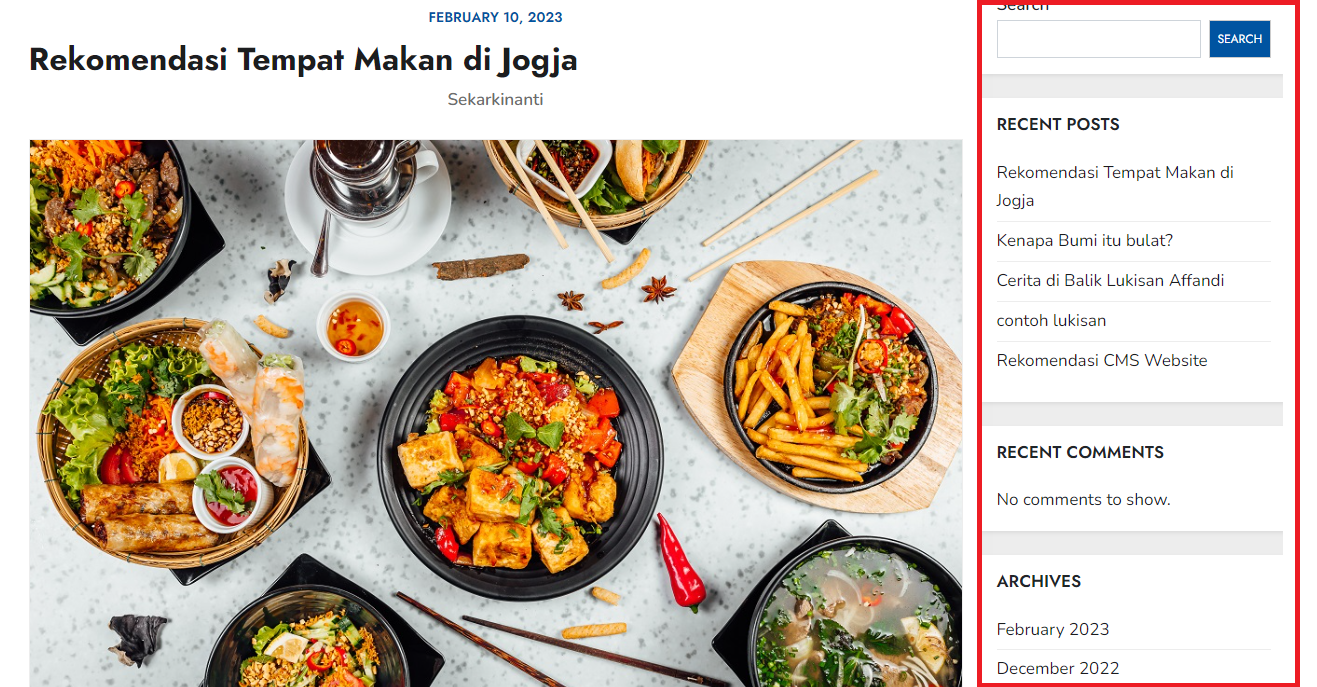
Sidebar website, seperti namanya ini adalah kolom yang berisi informasi tambahan yang berada di tepi kolom utama website. Bisa ditampilkan di kanan atau kiri konten utama. Tujuan dari pemasangan sidebar ini adalah sebagai komponen pelengkap yang bisa diisi informasi dan tools tambahan yang digunakan memudahkan pengunjung mengakses halaman website yang lainya.
Menggunakan sidebar, Anda bisa mengisi:
1. Tampilan Profesional
Memberikan kolom sidebar pada website sangat mempengaruhi tampilan website Anda. Dibandingkan dengan tampilan yang polos hanya menampilkan informasi utama saja, Anda bisa menambahkan konten di sidebar sebagai pemanis.
Misalnya recent post atau juga kolom komentar. Pemberian shortcut menuju konten tertentu seperti ini akan sangat memudahkan pengunjung website mengunjungi halaman yang ada di website Anda dengan mudah dan cepat.
2. Memberikan Informasi Tambahan
Ingin memberikan informasi tambahan di luar konten utama seperti informasi kategori, promosi juga kontak dan lainya? Bisa memanfaatkan sidebar. Atur sidebar untuk diisi konten yang Anda butuhkan untuk dibagi. Di Wordpress juga sudah disediakan template yang bisa dipasang di sidebar juga.
3. Sebagai Ruang Promosi
Sidebar juga bisa diisi banner juga sosial media yang bisa digunakan untuk ruang promosi. Anda bisa mengecek cara memasang banner di sidebar di ulasan Cara Memasang Banner Di Wordpress.
Ada banyak manfaat yang bisa didapatkan dari memasang konten di kolom sidebar wordpress. Manfaatkan hal ini dengan baik agar bisa memberikan hasil yang baik untuk website Anda.
Baca juga : Membuat Menu Berdasarkan Kategori Di Wordpress
Cara Mengatur Sidebar Wordpress
Ada banyak tindakan yang bisa kita lakukan pada sidebar wordpress, diantaranya adalah
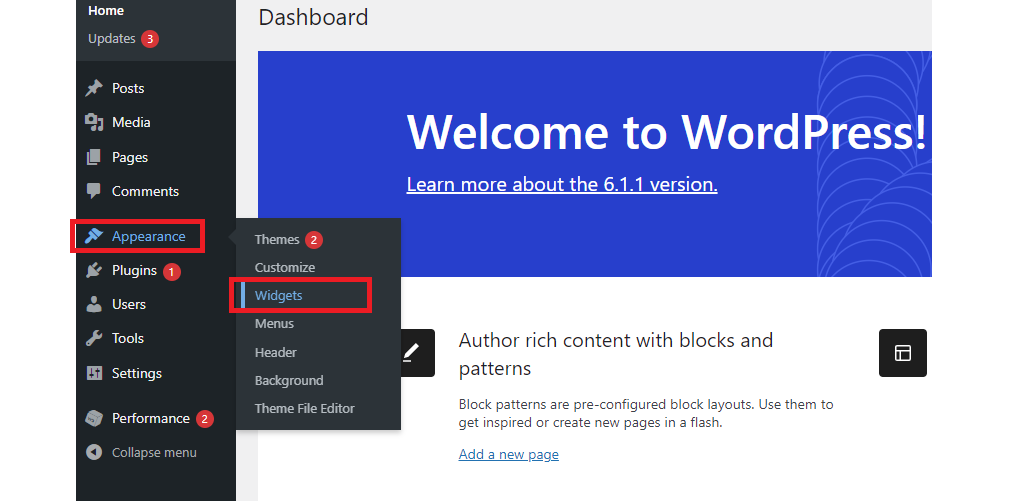
1. Masuk Menu Appearance
Silahkan masuk ke menu appearance dan pilih sub menu widgets untuk memulai mengatur sidebar.
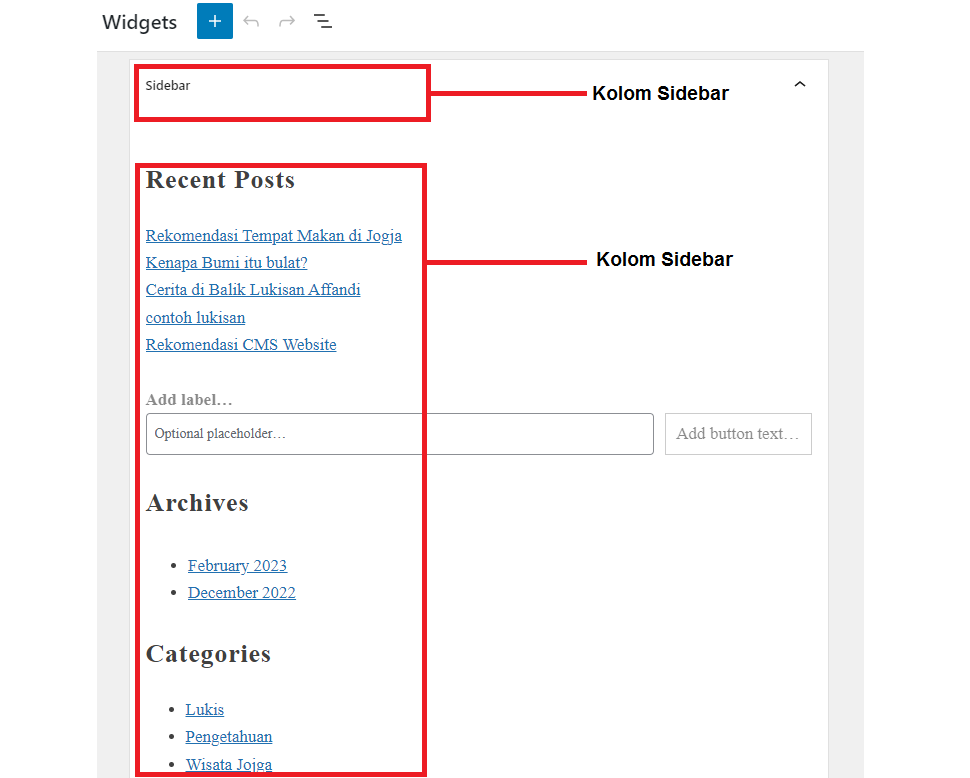
2. Masuk ke Kolom Sidebar
Ada beberapa kolom yang muncul ketika kita masuk di halaman widget. Maka langsung saja pilih kolom sidebar. Akan terlihat konten apa saja yang sudah terpasang dan juga jika masih kosong bisa dikelola.
3. Hapus dan Tambahkan Konten
Untuk menghapus dan menambahkan konten di sidebar maka bisa tinggal klik icon + add block atau klik kanan remove saja.
a. Menghapus Konten
Misalnya saya disini akan menghapus konten list. Maka bisa langsung saja klik tombol icon titik tiga >> remove list.
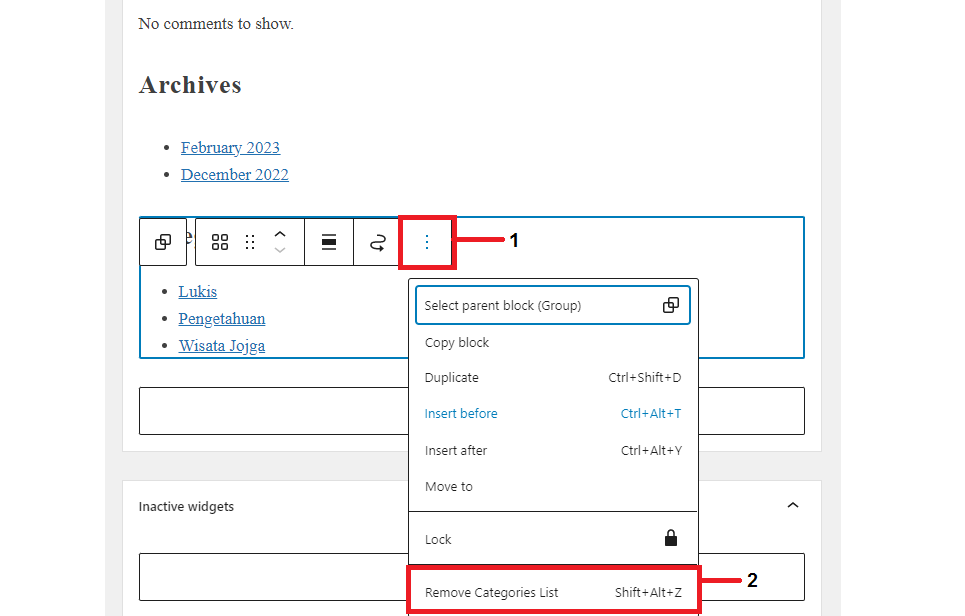
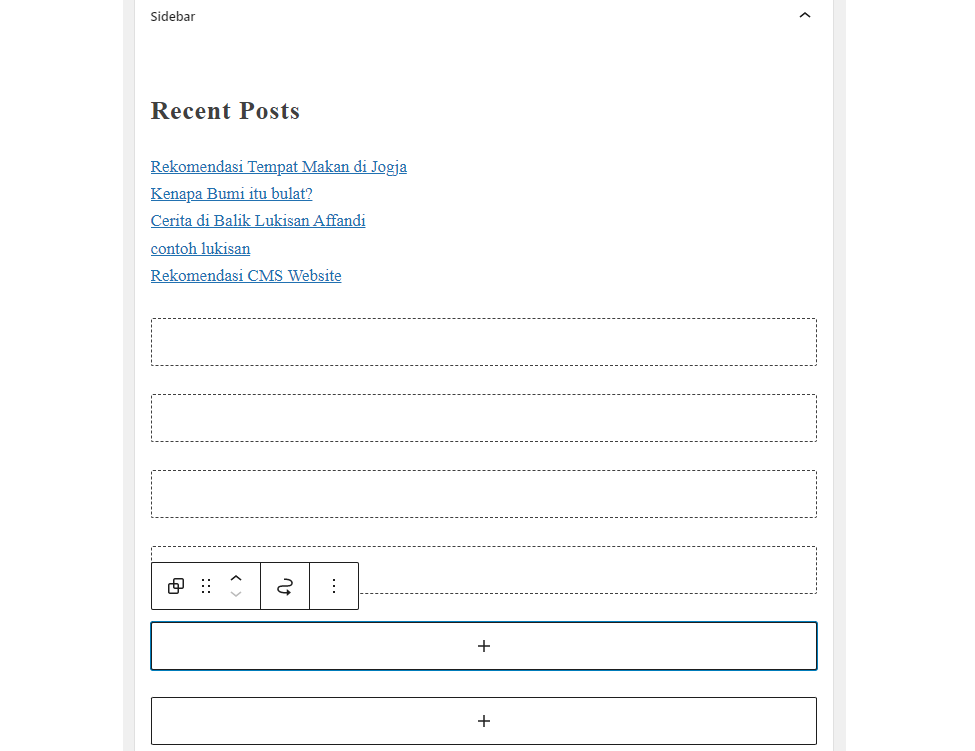
Atau bisa juga klik perblock dan langsung tekan delete pada keyboard. Jika berhasil di hapus maka tampilan kosong seperti ini. Menyisakan kotak kosong seperti berikut.
b. Menambahkan Konten
Untuk menambahkan konten bisa langsung klik tombol + atau add block
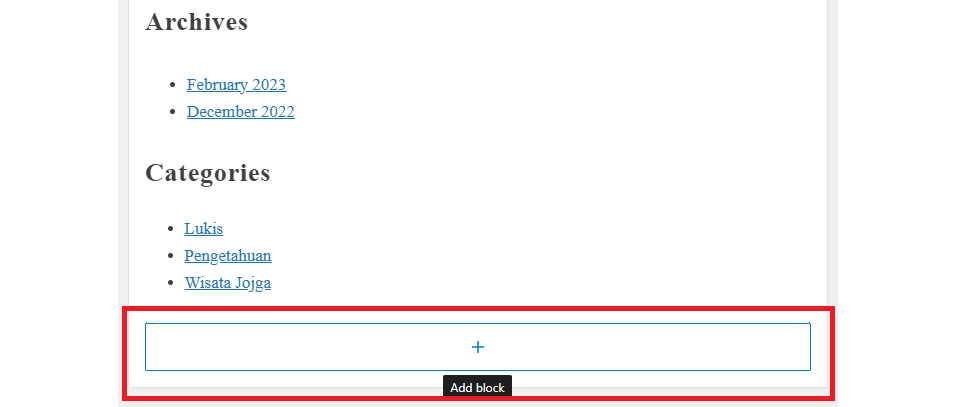
Selanjutnya pilih konten yang ingin ditambahkan. Untuk memisahkan konten satu dengan yang lainya akan lebih baik memilih heading sebagai judul awal.
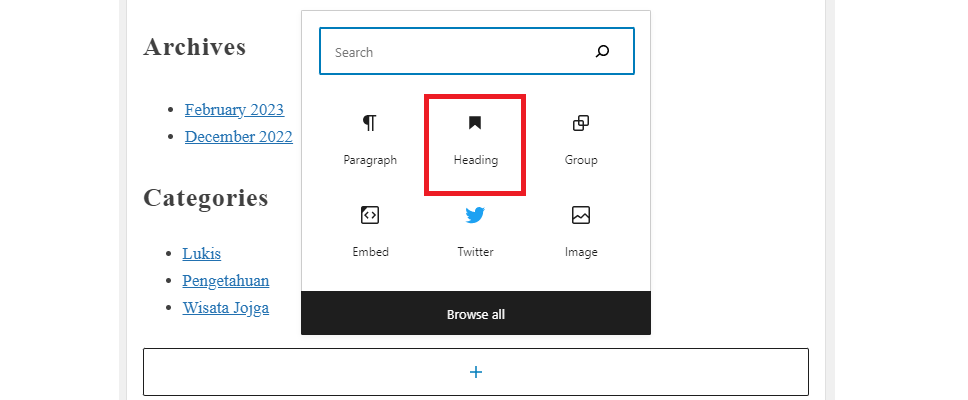
Langsung saja tulis judul dari konten Anda, misalnya di ulasan ini saya akan memberi judul Ikuti Kami di Twitter. Kemudian tambahkan embed link agar bisa menempelkan link twitter. Copy paste link.
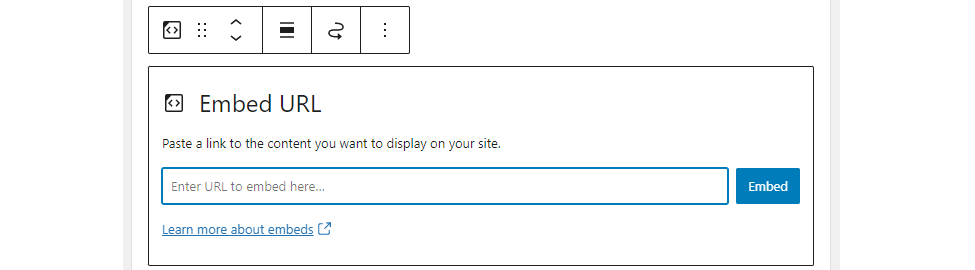
Maka hasilnya akan seperti ini
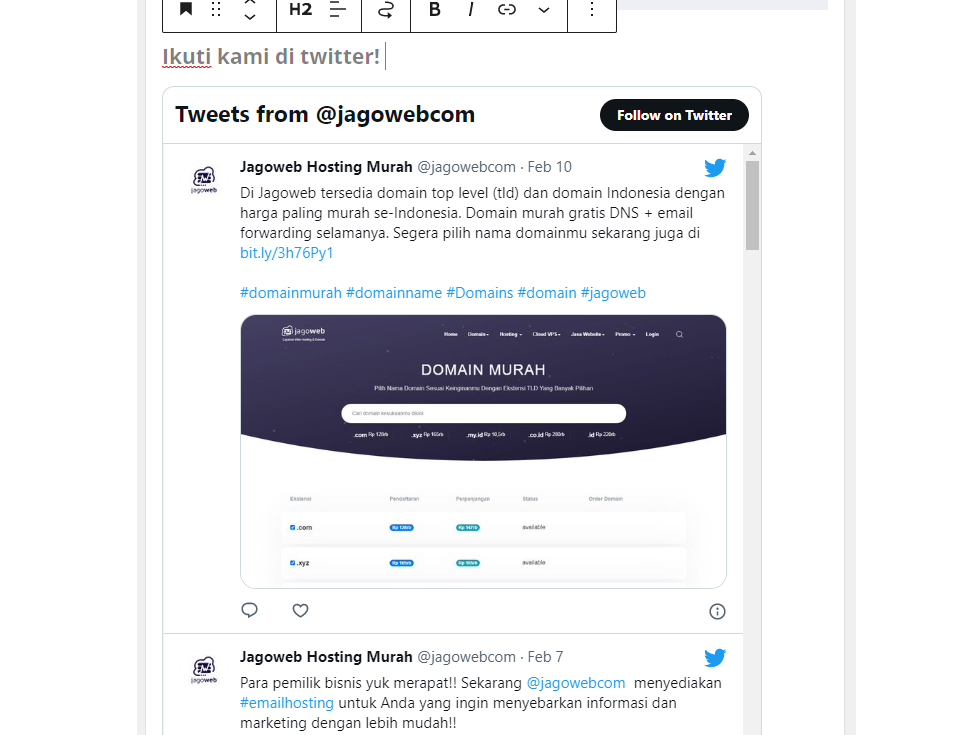
Cek hasil akhirnya seperti berikut ini.
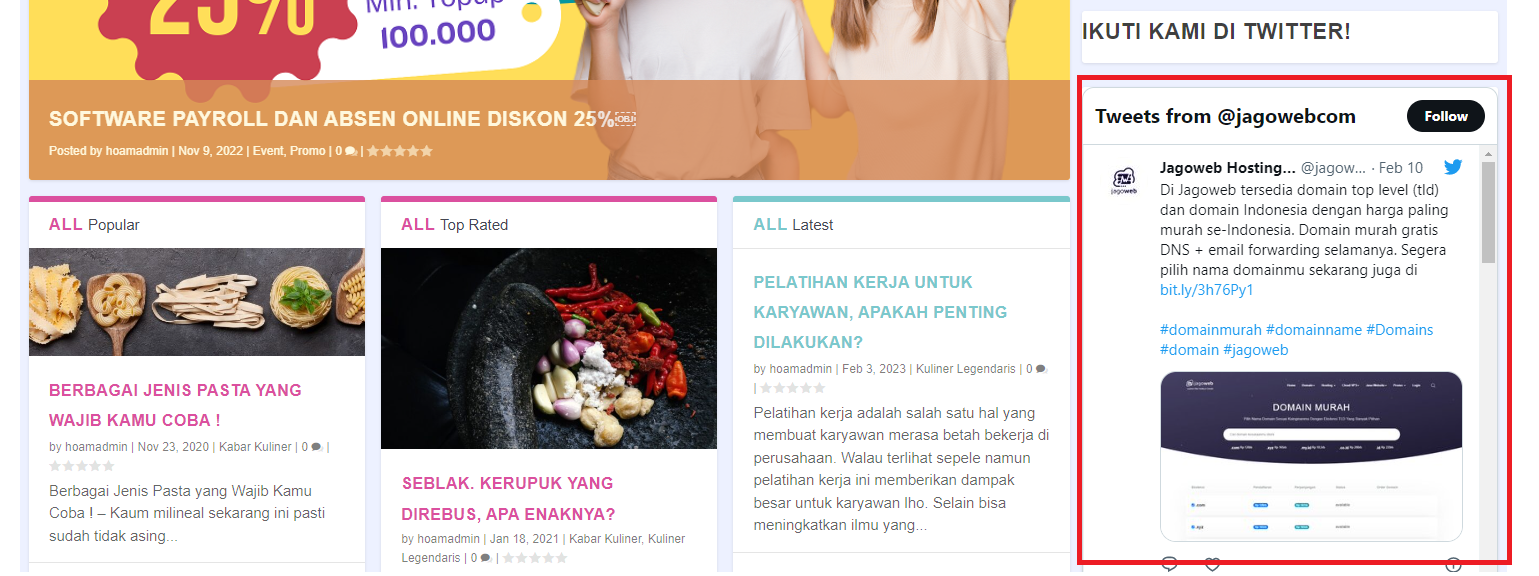
Itulah cara mengatur sidebar wordpress berupa menambahkan dan mengurangi block pada sidebar. Anda bisa mengatur sidebar dengan baik dan memanfaatkannya untuk keperluan professional untuk website.
Baca Juga Cara Mengatur Tampilan Homepage Wordpress
Kesimpulan
Sidebar website sangat diperlukan untuk membuat website terlihat cukup profesional. Anda dapat mengatur lokasi sidebar dan apa saja yang ingin diisikan. Termasuk informasi tambahan juga informasi untuk promosi.
Jika tampilan sudah maksimal dengan sidebar maka selanjutnya perlu menjaga performa website dengan baik menggunakan hosting website terbaik. Jangan lupa juga menggunakan domain website nya juga.
Beli domain murah di Jagoweb, mulai dari 10ribuan/tahun untuk domain Indonesia. Jika sudah berlangganan domain dari registrar luar maka bisa banget melakukan transfer domain di Jagoweb. Hanya tinggal bayar domainnya saja tanpa perlu jasa!
Sekian informasi tentang cara mengatur sidebar wordpress untuk Anda, semoga bermanfaat!
← Kembali ke semua insight