Webmail
Webmail merupakan kepanjangan dari web email dimana ini adalah layanan email yang bisa diakses menggunakan internet dan memungkinkan dibuka di website browser Anda. Sehingga pengguna tidak perlu untuk menginstall software maupun aplikasi lagi untuk mengakses email tersebut karena bisa diakses dengan mudah di perangkat apa saja.
Selama ada koneksi internet di perangkat yang Anda gunakan maka layanan webmail ini bisa digunakan dengan mudah.
Baca Artikel : Email Bisnis Profesional VS Email Bisnis Gratis
Contoh Webmail
Di sekitar kita, ada beberapa contoh webmail yang mungkin sering kita gunakan. Baik itu layanan gratis maupun layanan webmail berbayar. Beberapa contoh webmail adalah sebagai berikut
1. Gmail

Sumber : Google
Gmail adalah salah satu fasilitas dari google yang bisa digunakan secara gratis untuk kegiatan kirim dan menerima email. Banyak orang yang sudah menggunakan layanan email ini untuk kegiatan onlinenya karena mudah diakses dan juga gratis.
Hasil alamat email yang bisa kita dapatkan dari penggunaan gmail ini misalnya
- sekarkinanti@gmail.com
- tokobajucantika@gmail.com
- belijilbab54665@gmail.com
dsb. Gmail ini memungkinkan untuk kirim dan menerima pesan juga memfilter pesan untuk beberapa kategori. Juga pengiriman email yang dijadwalkan, untuk chat dengan kontak yang Anda miliki juga bisa.
2. Yahoo
Selanjutnya adalah yahoo. Hampir sama dengan google yang bisa digunakan untuk mengirim dan menerima email. Dan bisa digunakan secara gratis untuk semua penggunanya.

Sumber : Logos-world.net
Yahoo juga sangat memungkinkan penggunaanya untuk kegiatan chating ke kontaknya sehingga interaksi mudah dilakukan.
Yahoo pernah menjadi satu webmail yang cukup disukai dan bahkan popular di tahun 90-2000an, hanya saja sekarang peminat yahoo turun drastis dan semakin bersaing dengan gmail.
3. Google Suite
Nah google suite adalah layanan google yang berbeda dengan google biasa. Sebab google suite merupakan kumpulan komputasi awan yang memang ditujukan penggunaanya untuk menunjang kegiatan perusahaan.
Pun jika layanan google biasa mudah digunakan untuk pengguna pribadi karena gratis, untuk google suite ini penggunaanya memerlukan biaya tertentu sehingga jika ingin menggunakannya perlu menganggarkan uang dalam jumlah tertentu.
Biaya untuk menggunakan layanan ini mulai dari 4.2 dollar sampai dengan 9dollar/pengguna/bulannya.
Webmail dari google suite ini, bisa menggunakan domain, sehingga tidak menggunakan subdomain seperti halnya .gmail.com melainkan menggunakan nama domain. Misalnya
namaemail@namakantor.com
support@jagoweb.com
cs@jagoweb.com
dsb.
4. Email Domain dari cpanel
Nah selanjutnya adalah membuat webmail dari domain sendiri menggunakan cpanel. Sebelumnya kita sudah pernah membahas mengenai hal ini di halaman membuat email perusahaan di cpanel.
Untuk membuat email dengan domain menggunakan cpanel ini juga tidak sulit dilakukan, namun Anda perlu mengeluarkan uang berlangganan setiap tahunnya untuk berlangganan domain website uang digunakan.
Hasil dari email domain ini, misalnya
support@jagoweb.com
marketing@jagoweb.co.id
belanja@jagoweb.com
dsb.
Nah untuk webmail dari cpanel ini bisa banget lho untuk disambungkan dengan perangkat seluler Anda sehingga kegiatan email tidak perlu membuka cpanel untuk akses emailnya melainkan bisa langsung akses melalui mobile dari tablet dan smartphone.
Nah itulah beberapa contoh layanan webmail yang bisa digunakan untuk aktifitas kirim dan terima email. Webmail yang berbayar akan lebih cocok digunakan untuk kegiatan bisnis dan sebaliknya untuk kegiatan pribadi bisa menggunakan webmail gratisan. Hal ini sesuai dengan fitur dan juga kepentingannya.
Baca Artikel :10 Manfaat Email Hosting Untuk Performa Bisnis
Cara Login Webmail ke Android/IOS
1. Login ke cPanel Hosting
Langkah pertama login ke cPanel hosting lalu masuk ke bagian Email Account.
Bagi Anda yang belum membuat webmail silahkan bisa mengunjungi tutorial membuat webmail berikut

2, Klik Tombol Connect Devices
Setalah masuk kedalam cPanel klik tombol connect devices, Selanjutnya akan muncul mail client configuration.

3. Pilih Protocol Incoming Server
Anda bisa menggunakan jenis IMAP atau POP3 sebagai protocol incoming server.

Berikut Perbedaanya:
- IMAP diakses secara Real time, sedangkan POP3 tidak real time harus di download terlebih dahulu.
- IMAP dapat diakses lebih dari 1 perangkat, sedangkan POP3 hanya bisa di 1 perangkat saja.
4. Download Aplikasi Email
Buka aplikasi Email pada smartphone Anda, jika tidak ada bisa silahkan download aplikasi email pada playstore atau Appstore

Selanjutnya Klik Add another account > other
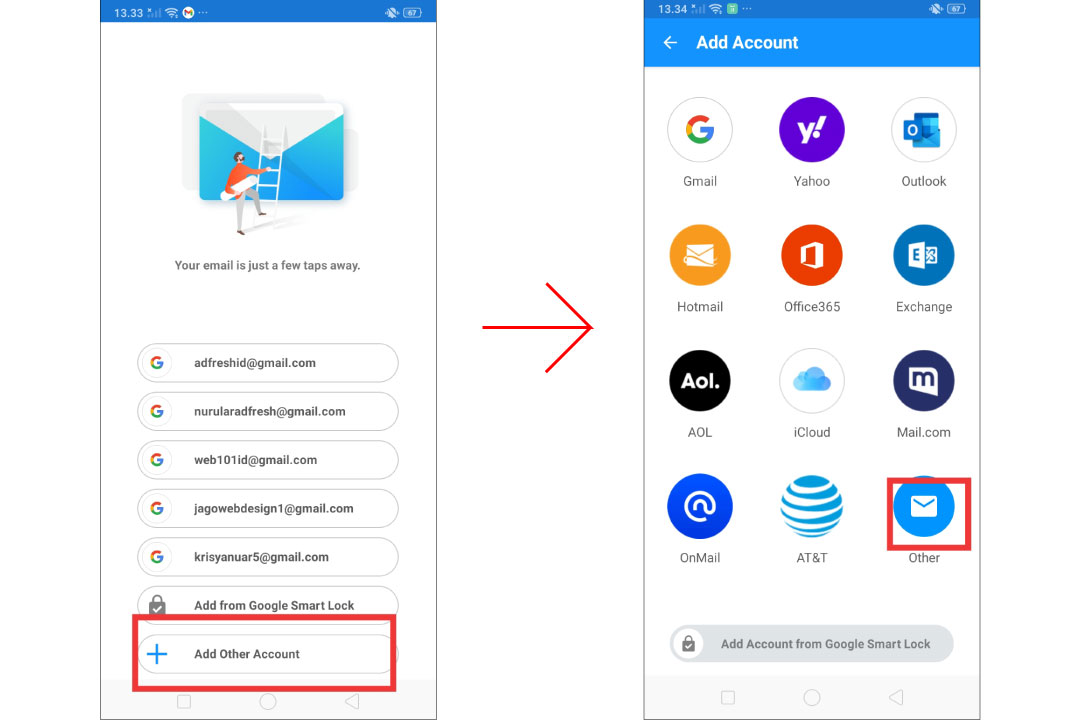
5. Masukan Username dan Password
Untuk melanjutnya masukan username dan password lalu hidupkan Advanced Setting.

Masukan Hostname sesuai informasi pada cPanel di connect devices pada email account.

-
Hostname : mail.namadomain.com (Sesuaikan hostname dengan incoming pada step ke 4 di atas)
-
Port: 993
-
Security : SSL/TLS
Lalu untuk SMTP (Outgoing)
-
Hostname : mail.namadomain.com (Sesuaikan hostname dengan outgoing pada step ke 4 di atas)
-
Port: 465
-
Security : SSL/TLS
6. Masukan Email dan Hostname
Jika sudah diisikan sesuai diatas, klik Login

7. Klik Continue to Inbox
Jika berhasil login, maka akan muncul seperti ini, klik Continue to inbox.

Jika tidak berhasil login, silahkan pastikan Anda memasukan username password dan konfigurasi pada step ke 7 diatas sudah sesuai.
8. Email Siap di Gunakan
Email sudah bisa Anda gunakan, silahkan Anda coba untuk kirim dan terima pesan.

Kesimpulan
Jadi untuk membuat webmail bisa dengan mudah dilakukan, bisa menggunakan cpanel sebagai salah satu media pembuatannya. Untuk disambungkan dengan perangkat tertentu pun juga bisa digunakan dengan mudah.
Nah untuk Anda yang punya mobilitas tinggi, bisa menyambungkan webmail dengan perangkat mobile sehingga penggunaan bisa lebih fleksibel dan mudah digunakan.
Sekian ulasan tentang cara login webmail ke android/ios hari ini, nantikan informasi yang menarik dari Jagoweb, mulai tutorial website, hosting murah dan informasi menarik lainya. Semoga bermanfaat!
← Kembali ke semua insight