Cara Menghapus Theme Wordpress di Panel CWP
Berikut adalah cara menghapus theme wordpress melalui panel hosting CWP.
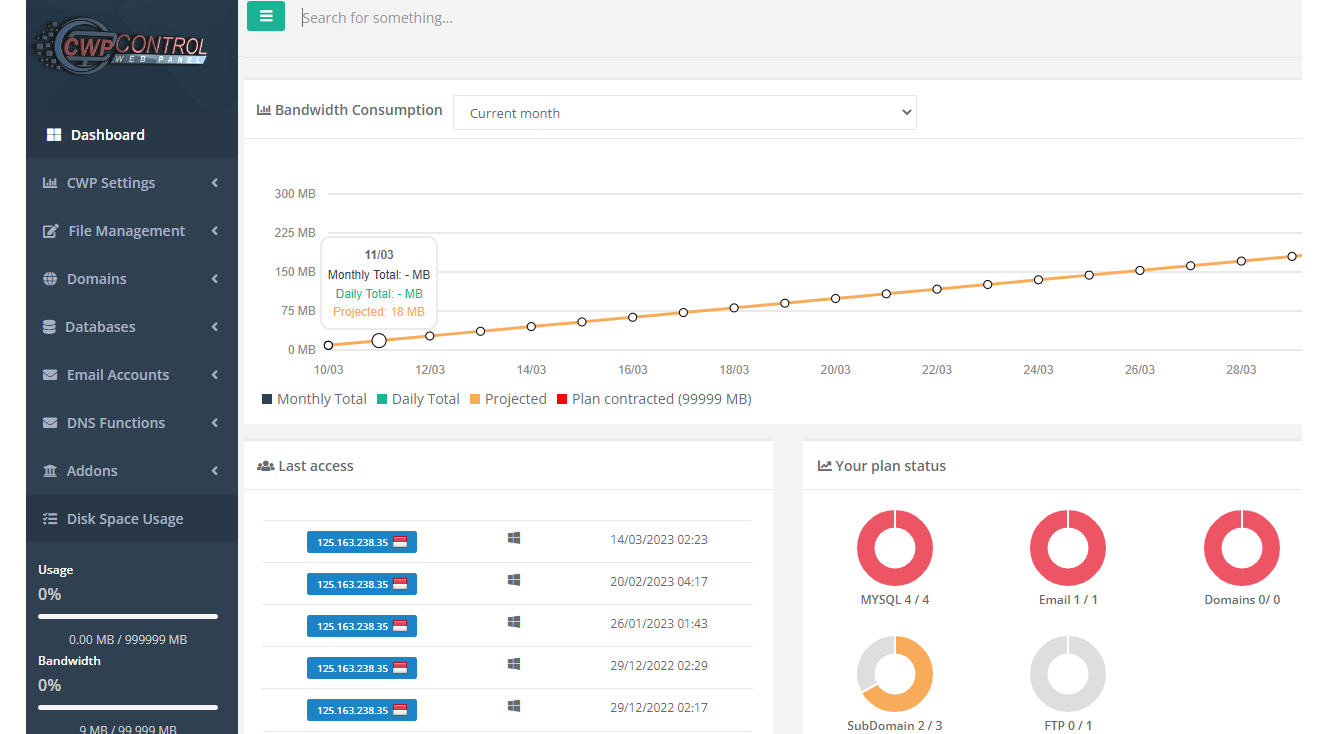
1. Masuk Panel CWP
Silahkan masuk ke panel CWP dengan memasukkan password dan juga user CWP yang sudah dimiliki.
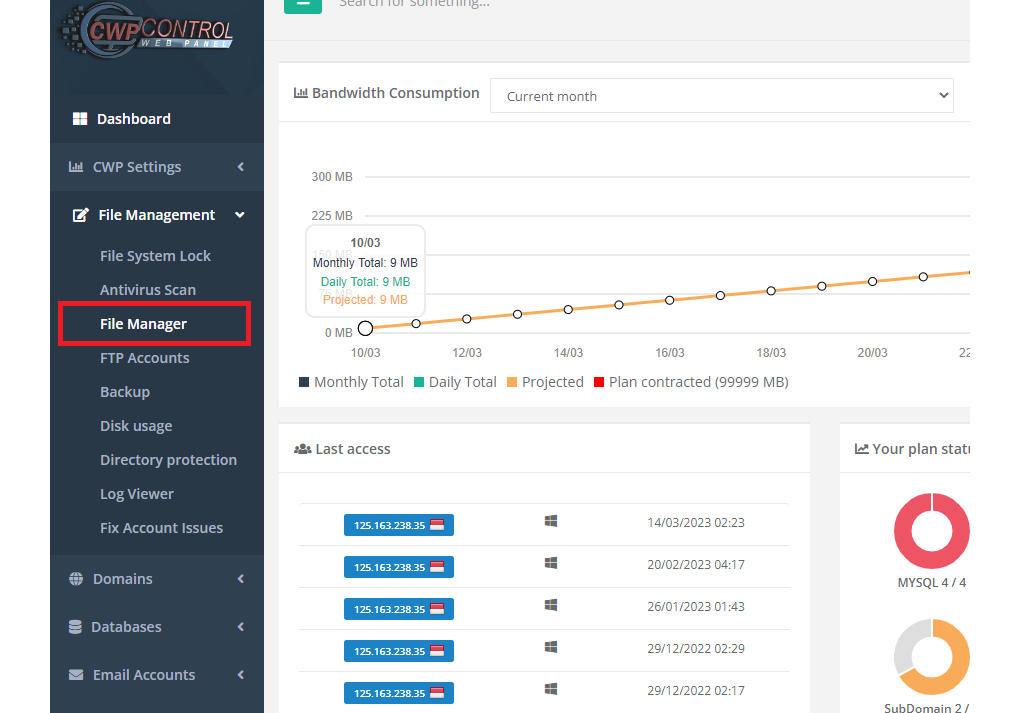
2. Masuk Ke Menu File Management
Selanjutnya pilih menu file management >> file manager. Dari sini kita bisa mengetahui file-file website, termasuk pengelolaannya.
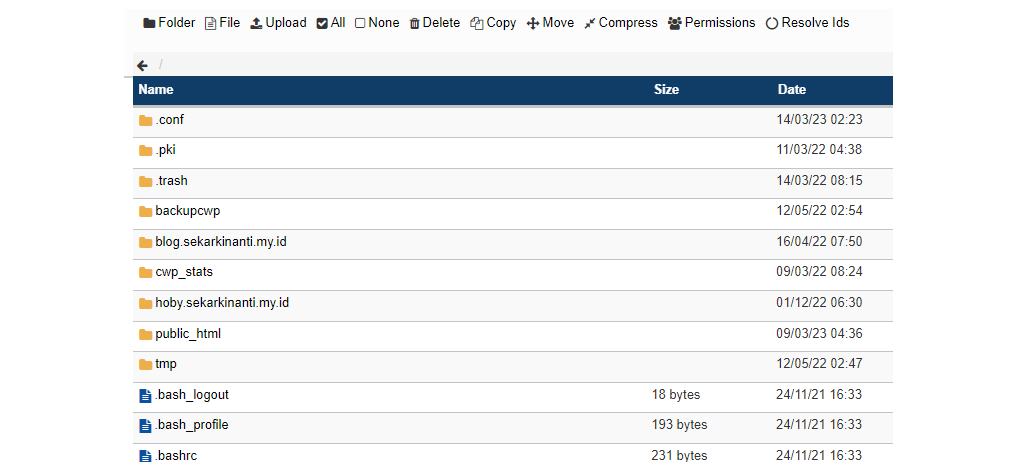
3. Pilih Public Html
Selanjutnya pilih folder public_html. Di halaman ini semua file-file website tersimpan.
Hosting untuk Bisnis : Hosting Profesional
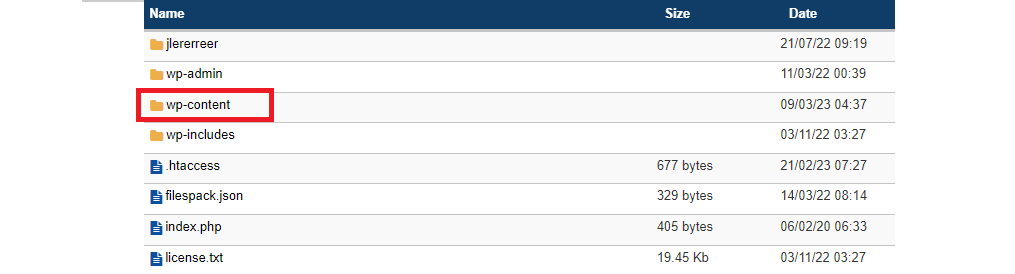
4. Pilih WP Content
Nah untuk fokus ke file wordpress, kita pilih folder wp-content. Semua file seperti plugin, tema dan lainya ada disini.
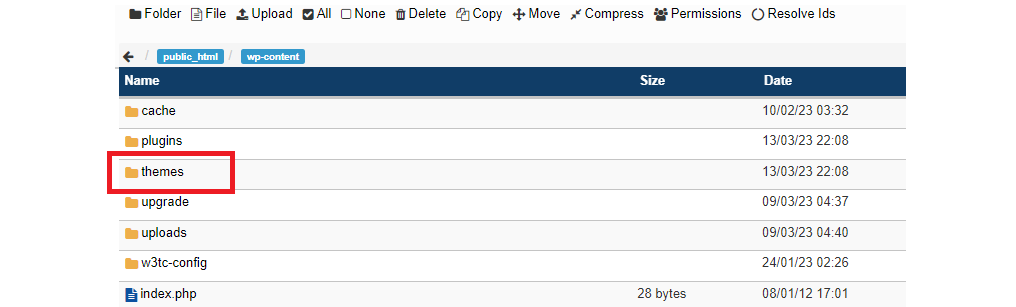
5. Pilih Folder Themes
Selanjutnya pilih folder themes untuk menghapus dan menambahkan tema wordpress.
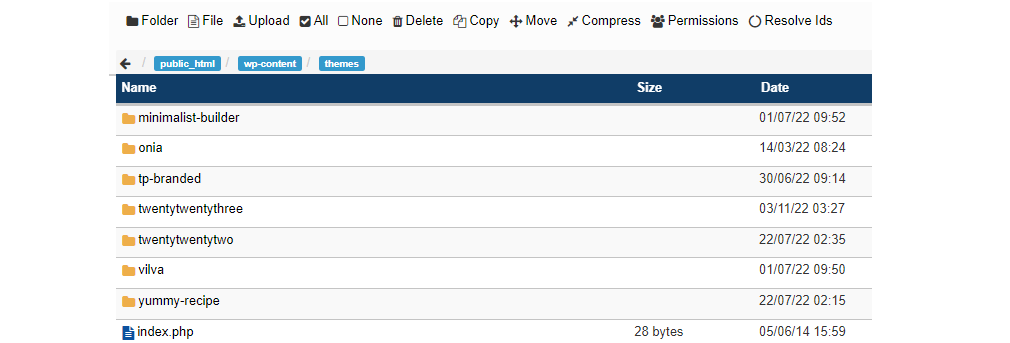
Setelah dibuka maka ada daftar tema yang sudah di download di wordpress. Untuk menghapus salah satunya tinggal klik kanan >> delete.
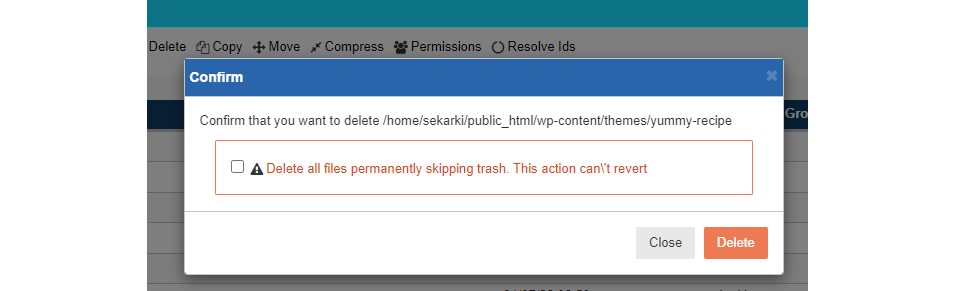
Setelah itu akan ada dialog box yang memperingatkan file dihapus secara permanen atau tidak.
Note :
Disarankan untuk tidak menghapus semua tema, tetapi menyisakan setidaknya 1 tema untuk dipilih/diaktifkan. jika semuanya dihapus, situs akan menjadi putih kosong. Jika setelah menghapus situs menjadi putih kosong, dapat diasumsikan tema yang sedang aktif/digunakan telah dihapus, ketik wp-admin untuk mengatasi masalah tersebut dan pilih tema lain yang masih tersedia. Hasilnya, situs tersebut mengikuti tema yang dipilih.
Baca Juga : Cara Menghapus Theme Wordpress dari cPanel
Hosting CWP Murah 75rb/tahun
Ingin menggunakan hosting CWP untuk mengelola website terbaik Anda? Bisa menggunakan hosting CWP murah dari Jagoweb. Mulai dari 75 ribu/tahun. Layanan hosting murah terbaik untuk website Anda.
Selain hosting CWP juga ada hosting cpanel murah atau hosting unlimited cpanel mulai dari 185rb/tahunnya. Sudah termasuk free SSL dan domain. Segera langganan hosting di Jagoweb dan nikmati kemudahannya.
Sekian ulasan Cara Menghapus Theme Wordpress di Panel CWP, semoga bermanfaat!
← Kembali ke semua insight