Menyisipkan Dokumen Untuk Download
Seperti postingan Jagoweb Download Contoh Draft Surat Kelengkapan Domain ID ini, dimana ada banyak dokumen pendukung yang disertakan agar pembaca merasa terbantu dengan contoh dokumen dari Jagoweb.
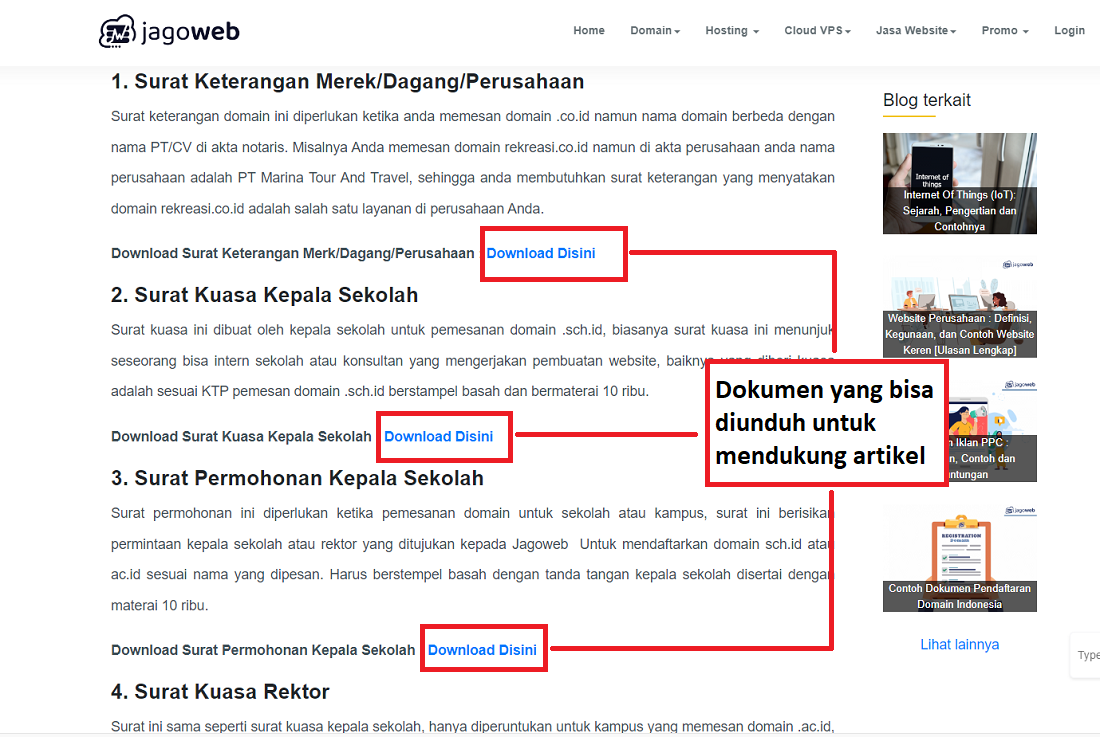
Dengan contoh dokumen yang bisa di download membuat visitor memiliki akses secara bebas dengan dokumen tersebut, misalnya di edit, disesuaikan atau ditambah dengan kebutuhannya.
Jika membutuhkan hal yang sama, bagi Anda pengguna WordPress, hal ini tidak sulit lho dilakukan. Tinggal sisipkan dokumen melalui media kemudian jika sudah di publish dokumen siap di download oleh pengguna. Berikut caranya....
Hosting 100ribuan : Hosting DirectAdmin
Cara Menyisipkan Dokumen Di Postingan Wordpress
Berikut adalah cara menyisipkan dokumen di Postingan WordPress.
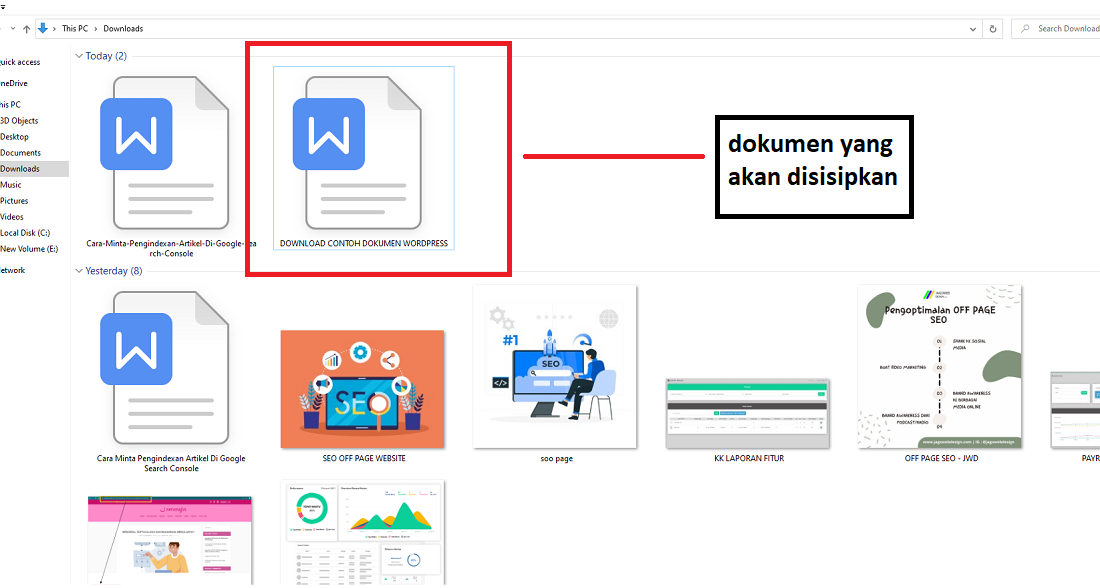
1. Siapkan dokumen yang akan di upload
Sebelum masuk di WordPress untuk menyisipkan dokumen tersebut lebih baik jika Anda menyiapkan dokumen nya terlebih dahulu. Ada beberapa jenis dokumen yang bisa disisipkan
- Dokumen PDF
- Dokumen .doc (pengolah kata)
- Dokumen .xls (pengolah data dan angka)
Disini kami akan menyiapkan dokumen .doc yang akan disisipkan pada postingan artikel WordPress nanti.
**hal yang harus diperhatikan adalah berikan nama dokumen yang sesuai sebab nama dokumen ini nantinya yang akan ditampilkan dalam postingan WordPress dan Anda tidak bisa me rename namanya di content editor WordPress.
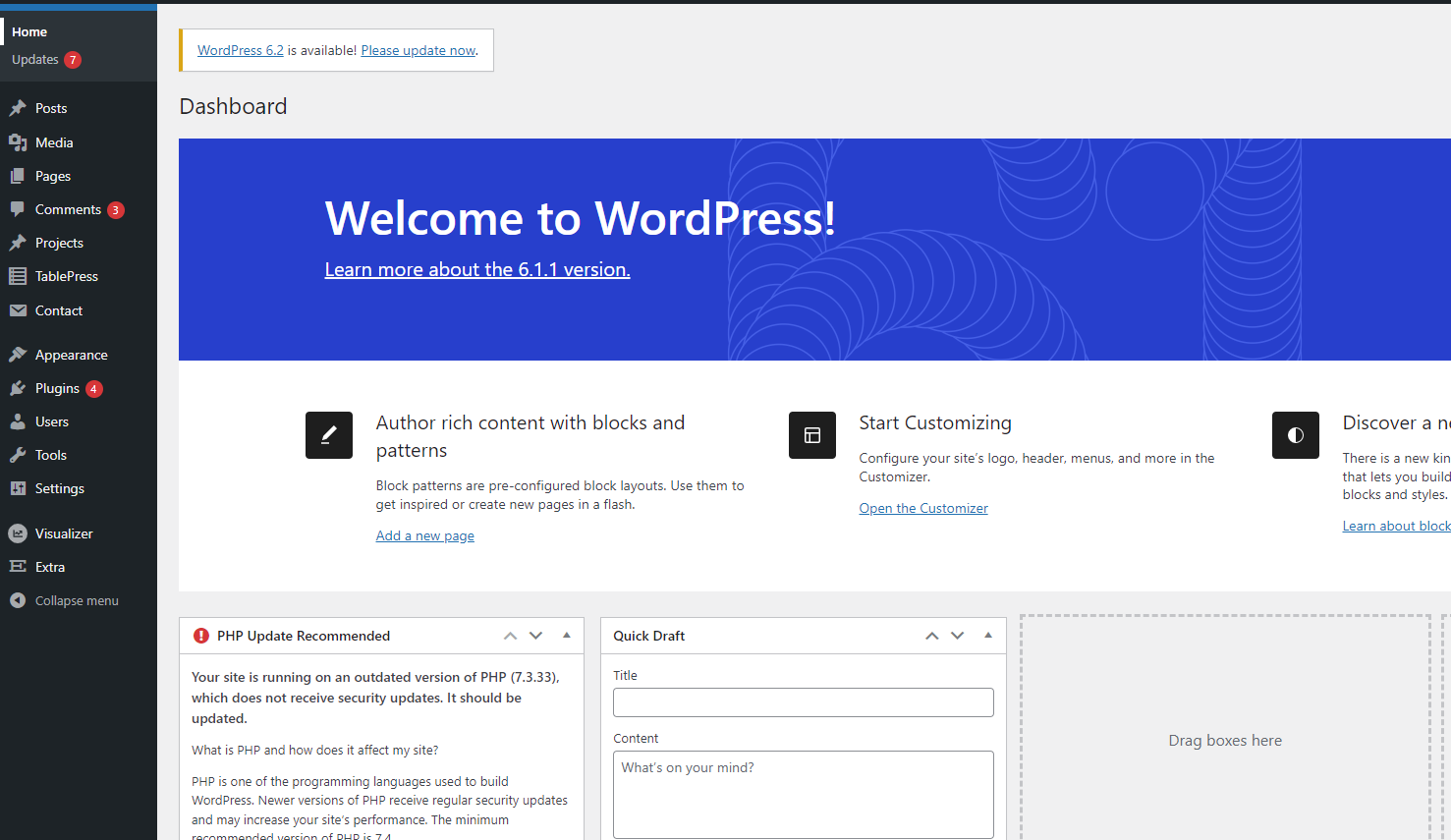
2. Login WordPress
Lanjut dengan login ke WordPress Anda.
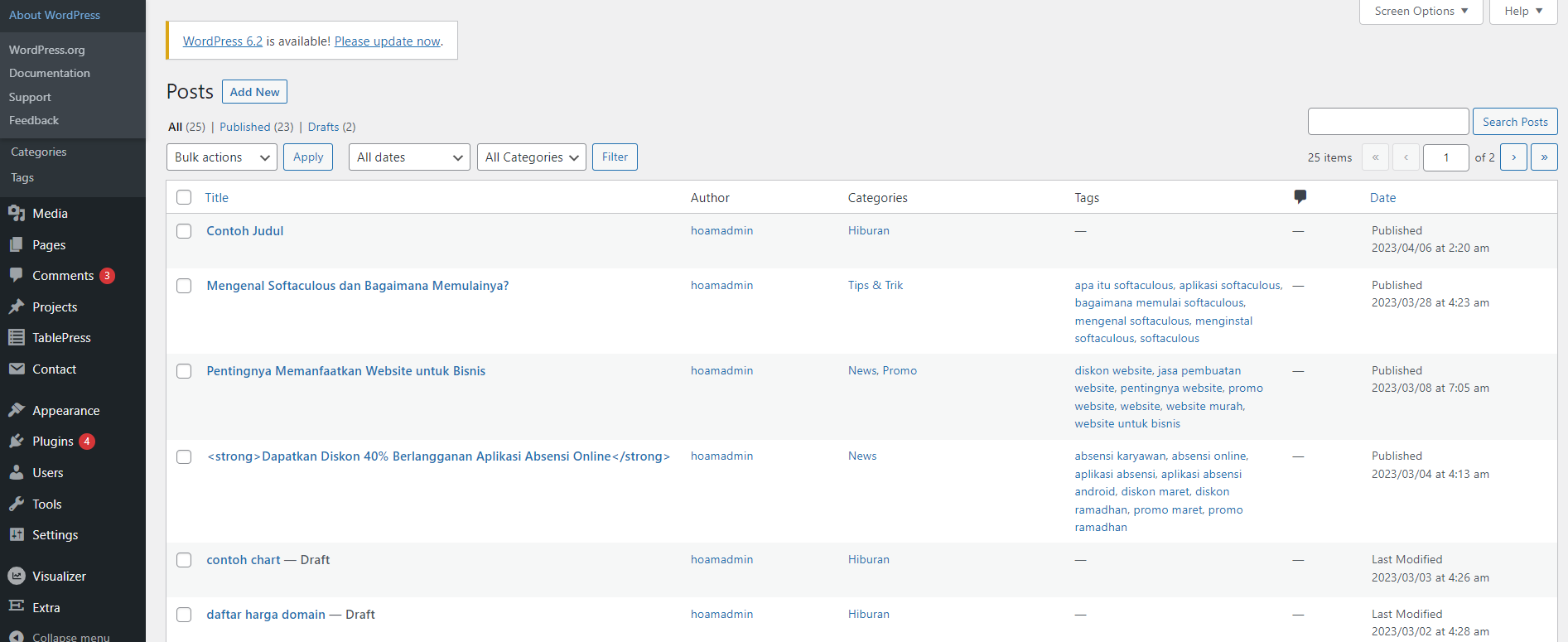
3. Pilih postingan yang akan disisipkan dokumen
Lanjutkan dengan masuk ke menu post >> add new jika ingin membuat postingan baru yang akan disisipkan dokumennya.
Atau jika sudah memiliki draft/sudah membuat postingan dan tinggal menyisipkan dokumen bisa langsung memilih posting tersebut. (Menu post >> artikel yang dipilih)
Baca juga : Memposting Artikel Website
4. Sisipkan dokumen
Selanjutnya tinggal menyisipkan dokumen di WordPress. Sisipkan dokumen dengan klik tombol add media (+) >> file
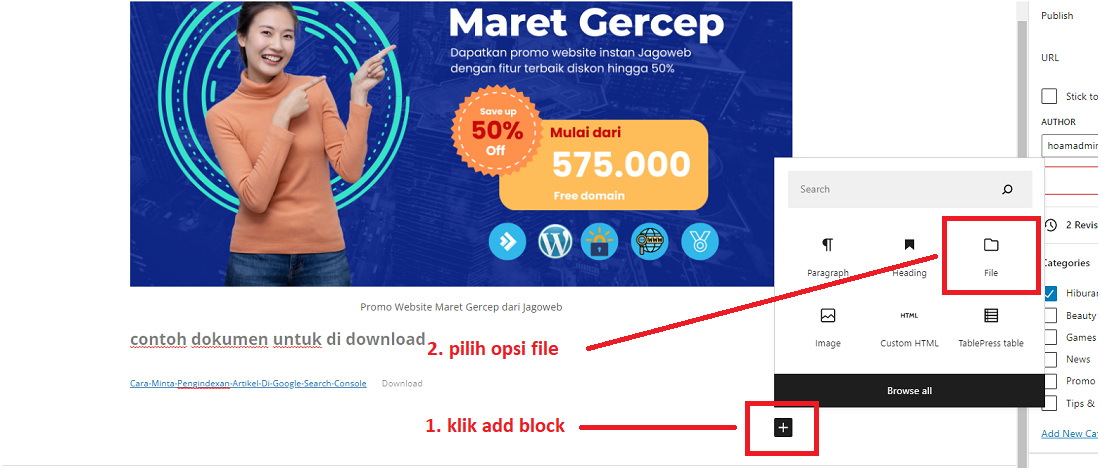
Kemudian akan muncul pilihan upload atau media library seperti berikut
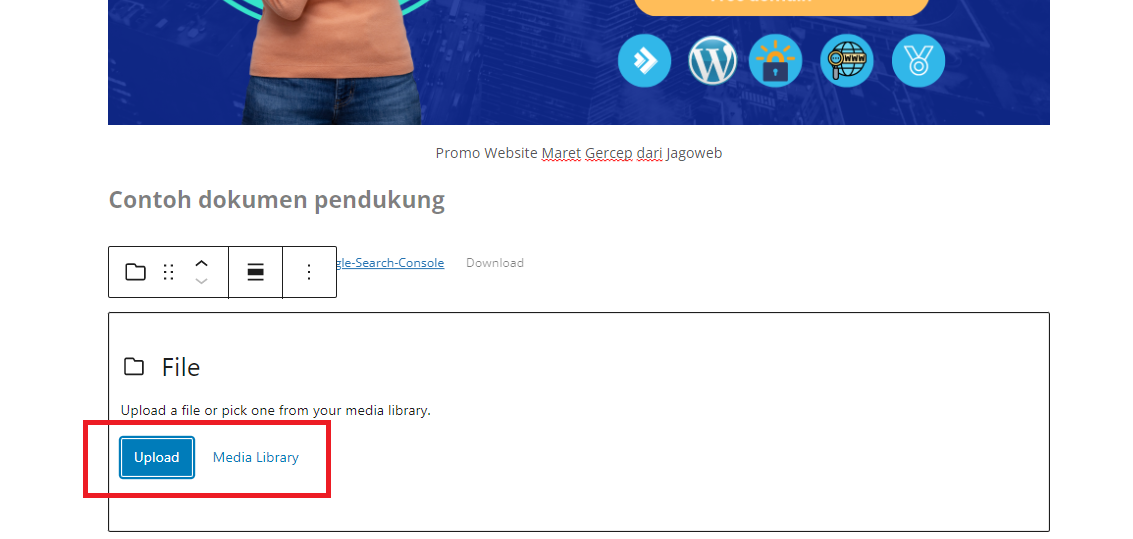
Pilih upload jika dokumen belum pernah di upload di media WordPress. Dan pilih media library jika dokumen sudah ada di media tinggal menyisipkan saja.
Di sini saya pilih upload dokumen baru >> pilih dokumen yang sudah disiapkan.
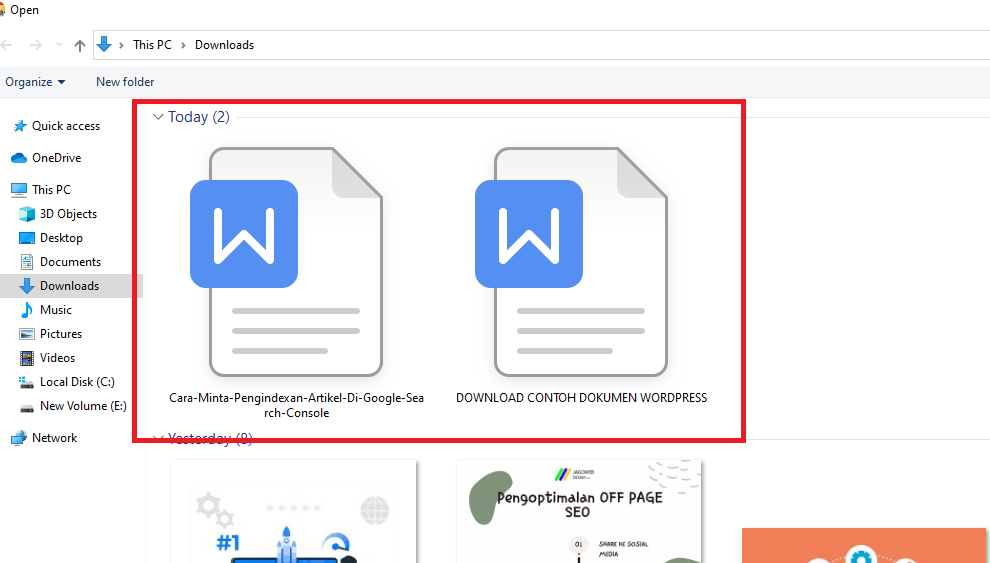
5. Dokumen sudah tersisipkan
Nah dokumen yang kita sisipkan sudah berhasil masuk di content editor WordPress
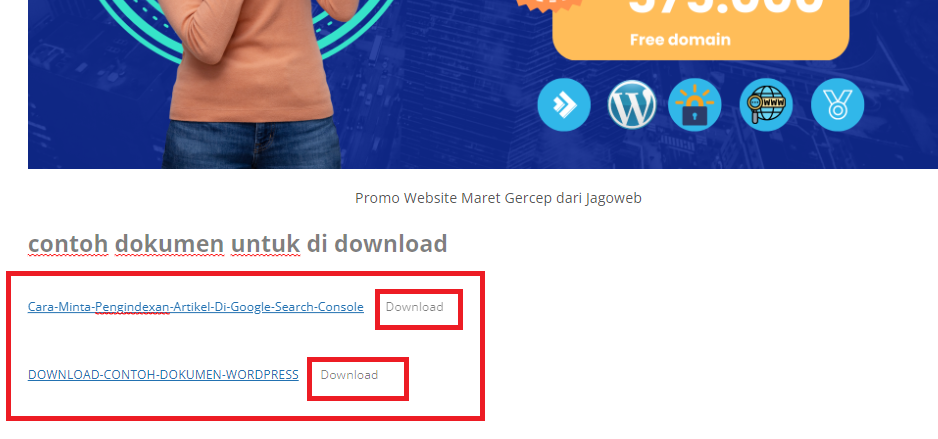
Jika postingan sudah siap publish maka klik publish dan cek hasilnya
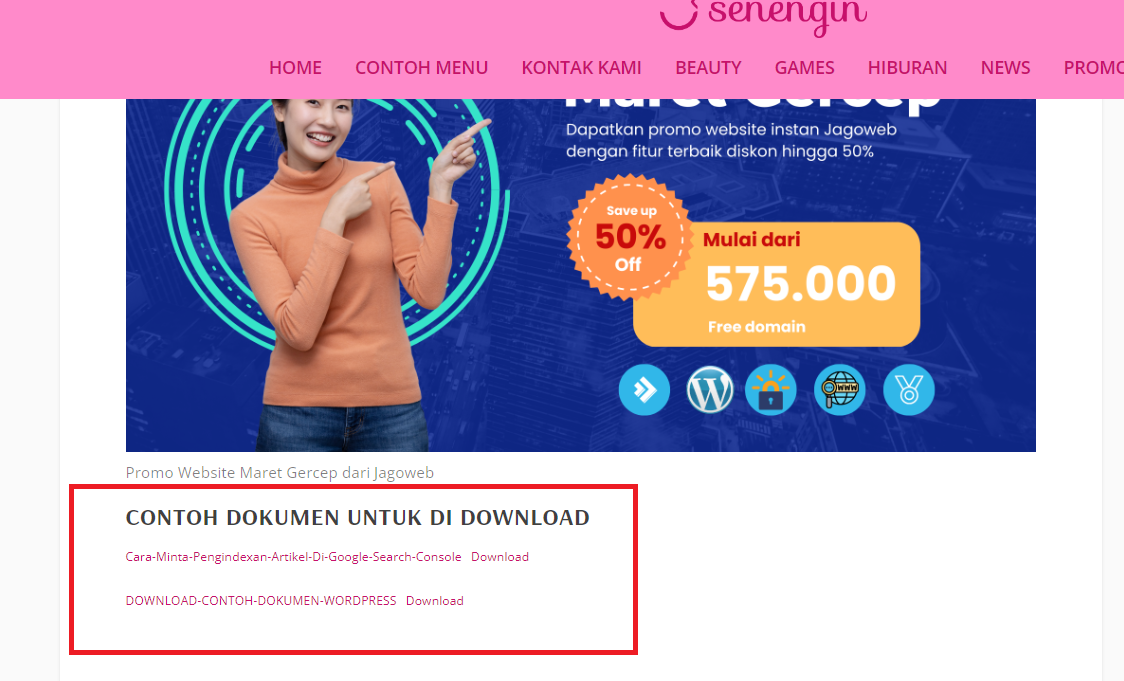
Jika di klik download maka dokumen akan langsung terdownload oleh pengunjung website
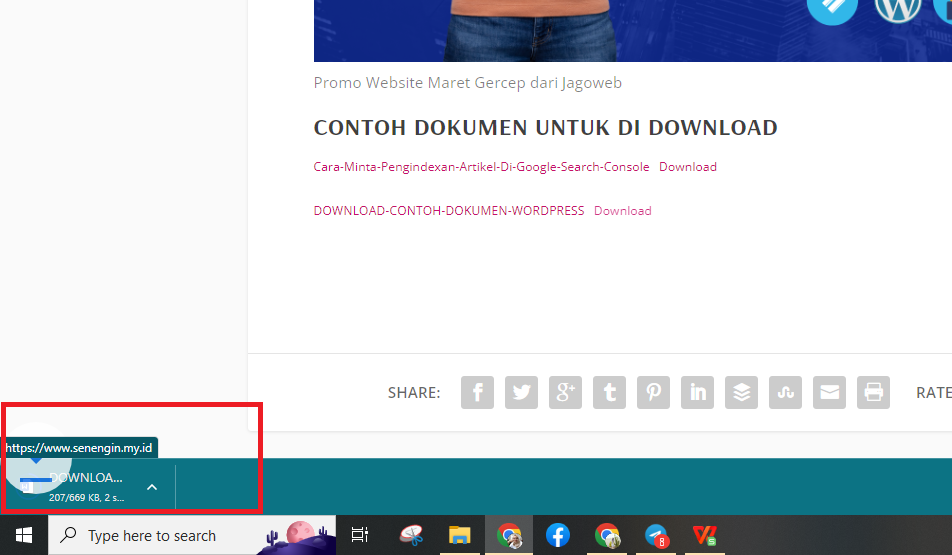
Cukup mudah sekali bukan?
Hosting Rp 0 = Hosting Gratis Jagoweb
Kesimpulan
Menyisipkan dokumen bukan merupakan hal yang sulit dilakukan di WordPress. Dokumen website ini penting kehadirannya untuk membantu pengunjung website mendapatkan informasi yang lengkap beserta dokumen pendukungnya.
Nah itulah ulasan tentang Cara Menyisipkan Dokumen di Postingan WordPress, semoga bermanfaat ya!
← Kembali ke semua insight