1. Dashboard
Berisi tentang penjelasan singkat tentang versi wordpress yang digunakan, Theme yang sedang digunakan, shortcut untuk menambahkan postingan, page dll, komentar terbaru, konsep terbaru, plugin, berita dll. Jika terdapat pembaharuan, biasanya menu Updates akan muncul, menu update sendiri gunanya untuk meng-update Wordpress dengan versi terbaru,Update themes terbaru, Update plugin-plugin terbaru, dan informasi tentang wordpress anda (Re-install dll)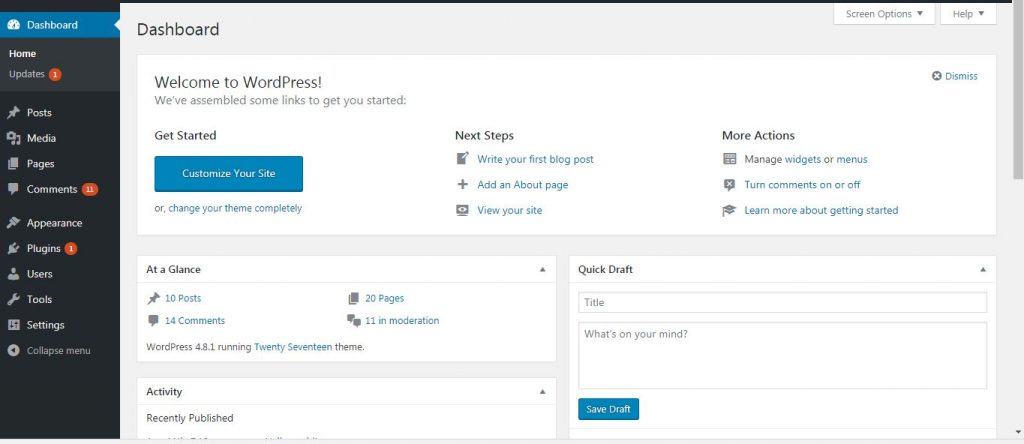
Tampilan Dashboard
2. Post
Menu post sendiri untuk menambahkan,mengedit,edit cepat,delete, dan kloning Postingan atau Blog anda. anda bisa menambahkan atau mengedit Tags yang sudah ada di sub-menu Tags, dan anda juga bisa menambahkan Categories di sub-menu Categories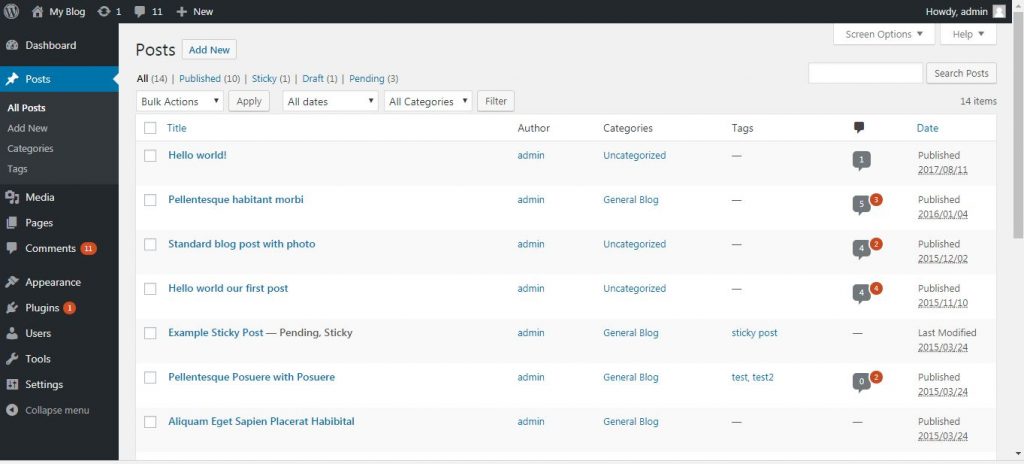
Tampilan Sub-menu All Post
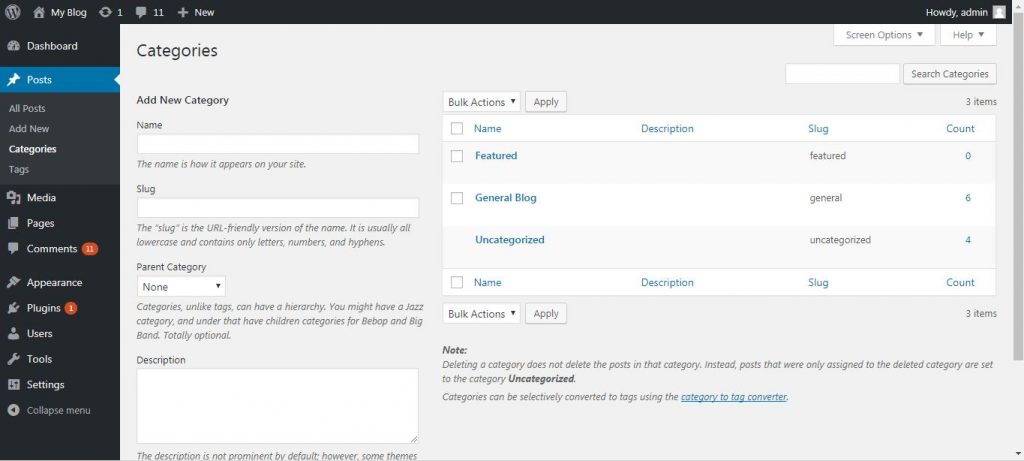
Tampilan Sub-menu Categories
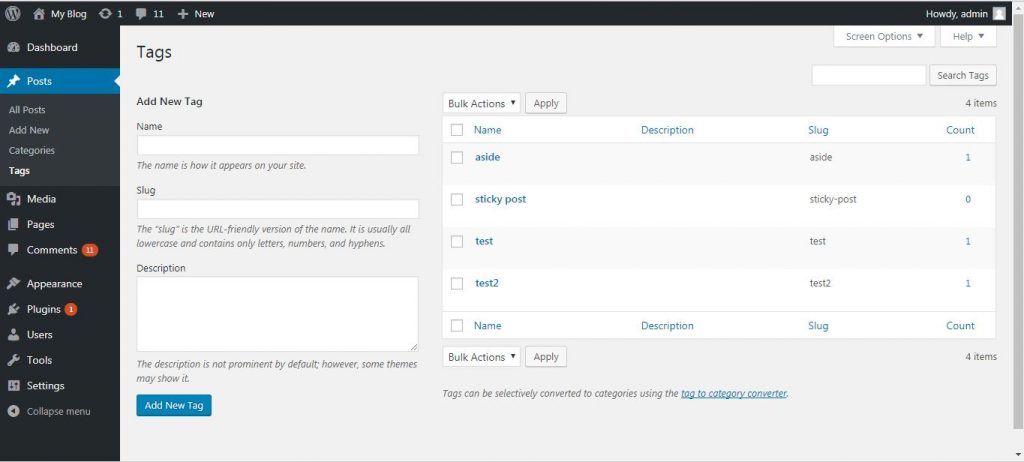
Tampilan Sub-menu Tags
3. Media
Menu media ini menampilkan Gambar-gambar yang sudah anda upload dan anda juga bisa mengedit/menghapus gambar.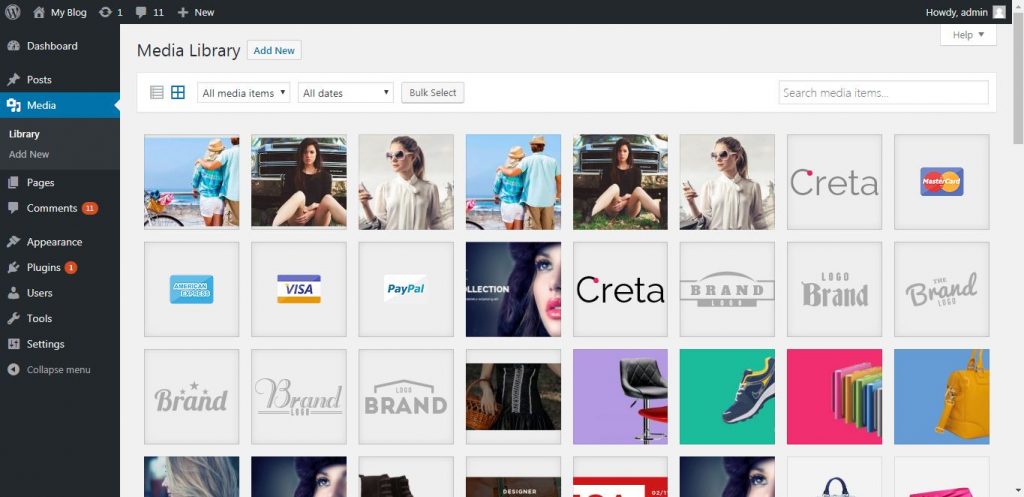
Tampilan Media
Untuk mengedit gambar, caranya:- Klik Gambar yang ingin diedit terlebih dahulu
- Lalu bisa klik Edit Image atau Edit more details seperti gambar berikut. jika sudah anda edit, jangan lupa untuk klik save
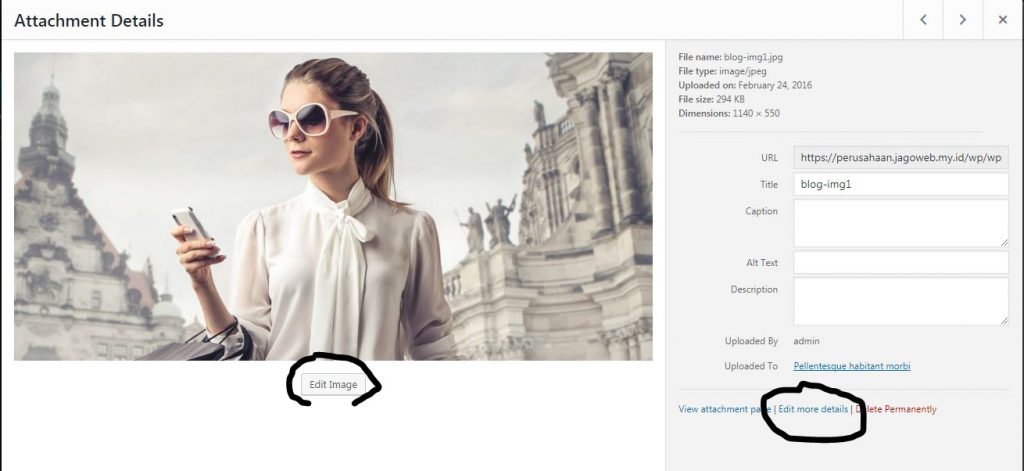
Klik tombol Edit Image atau Edit more details
Untuk menghapus gambar satu persatu, cukup klik gambar dan klik Delete Permanently, tetapi jika ingin menghapus beberapa gambar, bisa Bulk Select > dan pilih gambar yang akan dihapus > klik Delete Selected untuk menghapus permanen gambar yang dipilih tadi4. Pages
Menu post sendiri untuk menambahkan,mengedit,edit cepat,delete, dan kloning Page anda(menggunakan plugin). setiap Theme menggunakan Builder berbeda-beda, dengan builder ini kita dapat dengan mudah membuat atau merapikan Page kita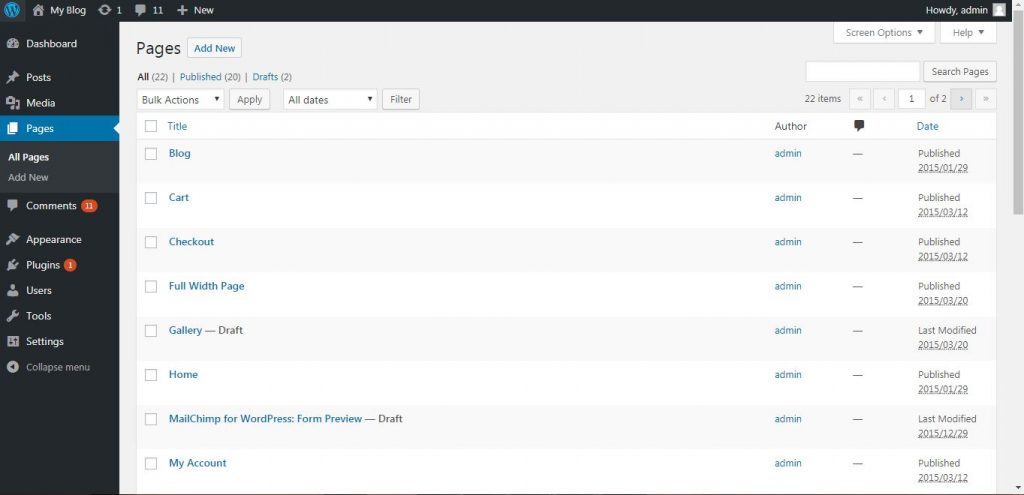
Tampilan Pages
5. Comments
Menu Comments digunakan untuk membalas komentar, Unapprove komentar (komentar tidak anda approve karena tidak pantas ditampilkan dsb), dit komentar, menandai komentar sebagai spam, dan mendelete komentar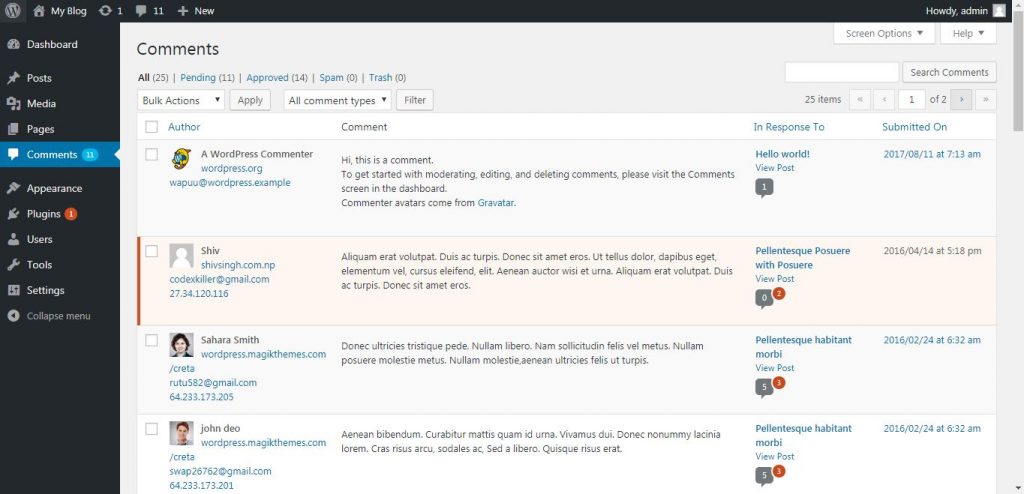 Tampilan Comments
6. Appearance
Didalam menu default Appearance terdapat sub-menu Themes, Customize, Widgets, Menus, Header, Editor. Masing-masing kegunaannya adalah: 1.Themes Untuk merubah atau menggunakan themes yang tersedia, dari sini anda juga bisa mengupload Themes yang sudah anda beli atau download sebelumnya. untuk upload themes sendiri, file yang dibutuhkan adalah .rar atau .zip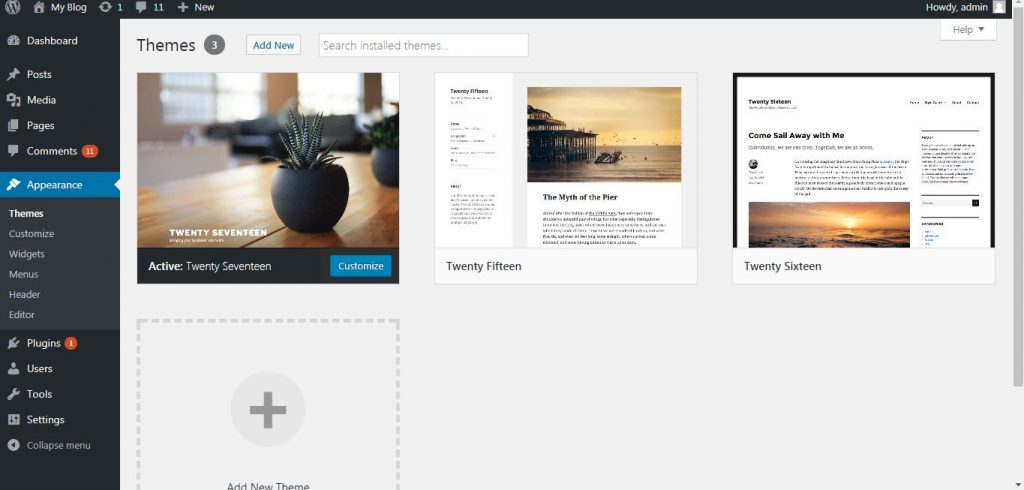
Tampilan Themes
2. Customize Menu Customize sendiri adalah dasar dari menu Theme Options (Beberapa Themes akan memberikan menu Theme Options untuk mempermudah editing tampilan themes anda). Di dalam menu ini, anda bisa merubah identitas website anda (Title, Tagline, Favicon dan logo), menganti warna background, tulisan, judul dan konten-konten yang disediakan, menganti atau menambah Menu atau menetapkan menu (sebagai mainmenu atau topmenu atau footer menu), menambah atau mengedit widget (sidebar dan footer), Frontpage dan newspage, dan menambah CSS (jika ada). Semua ini dapat anda lihat secara live preview dalam pengeditannya.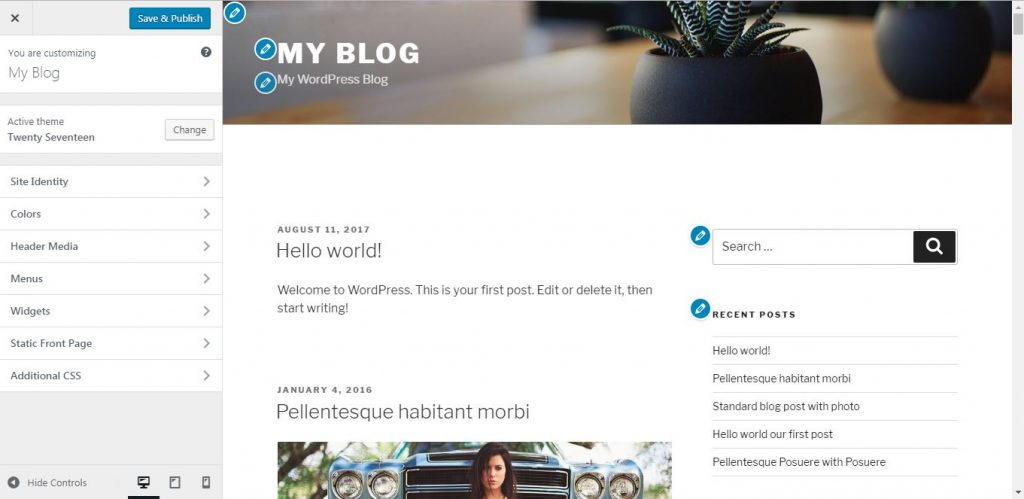
Tampilan Customize
3. Widgets Submenu widgets digunakan untuk menambah Sidebar dan footer diwebsite anda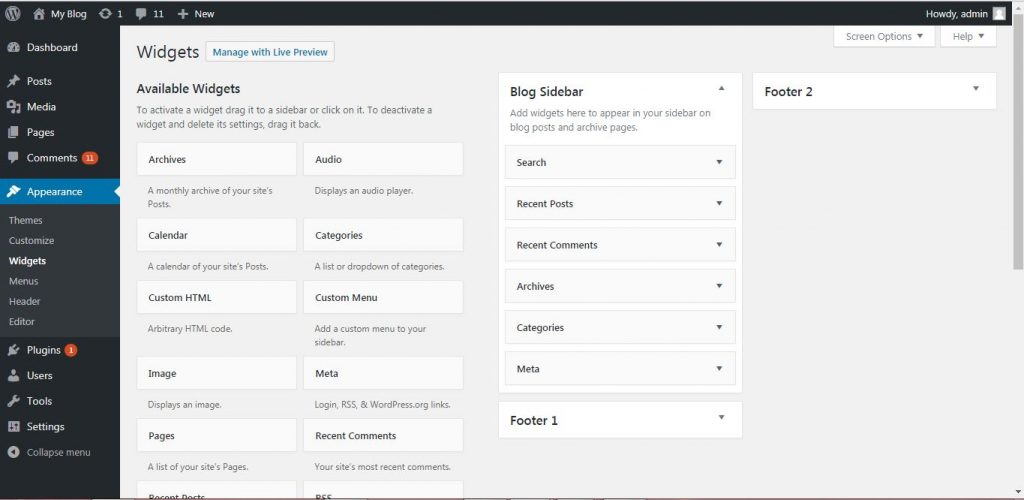
Tampilan Widget
4. Menus Menus digunakan untuk menambahkan menu, mengedit menu dan memilih menu sebagai mainmenu,topmenu,footermenu dsb di website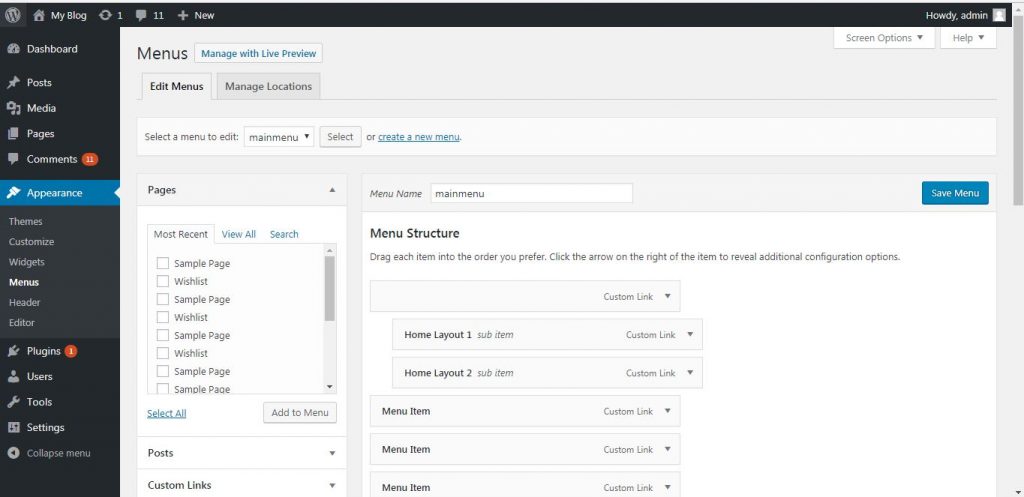
Tampilan Menus
5. Editor Editor digunakan untuk mengedit kode-kode css atau php di Themes anda. Dibagian ini jika anda ingin mengedit kode, rekomendasi menyalin kode yang akan diedit ke notepad terlebih dahulu agar jika terjadi error, anda dapat dengan mudah mengembalikannya seperti semula :)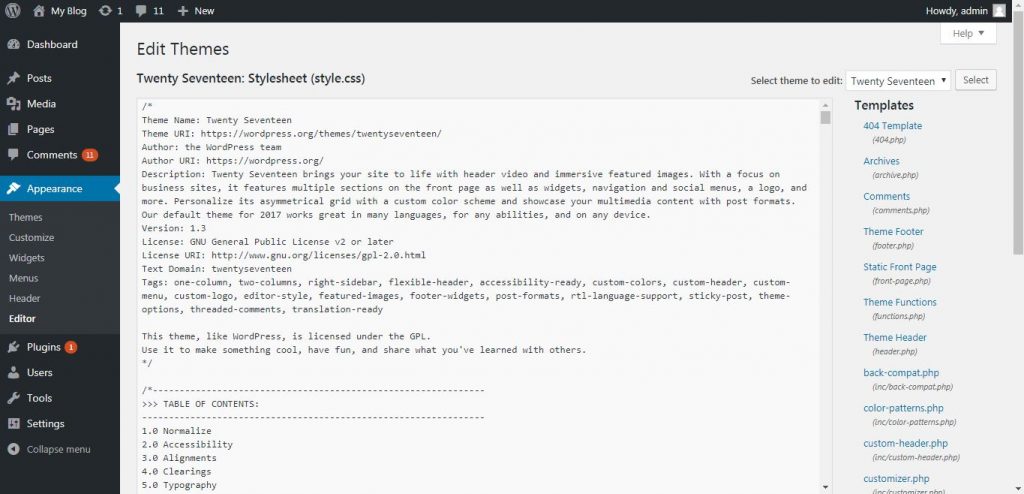
Tampilan Editor
7. Plugins
Menu Plugins digunakan untuk mengupdate plugin, mengedit plugin, mensetting pluginnya, mendelete plugin, menon-aktifkan plugin, dan mengupload plugin. Untuk format plugin yang akan diupload hanya berformat .zip atau .rar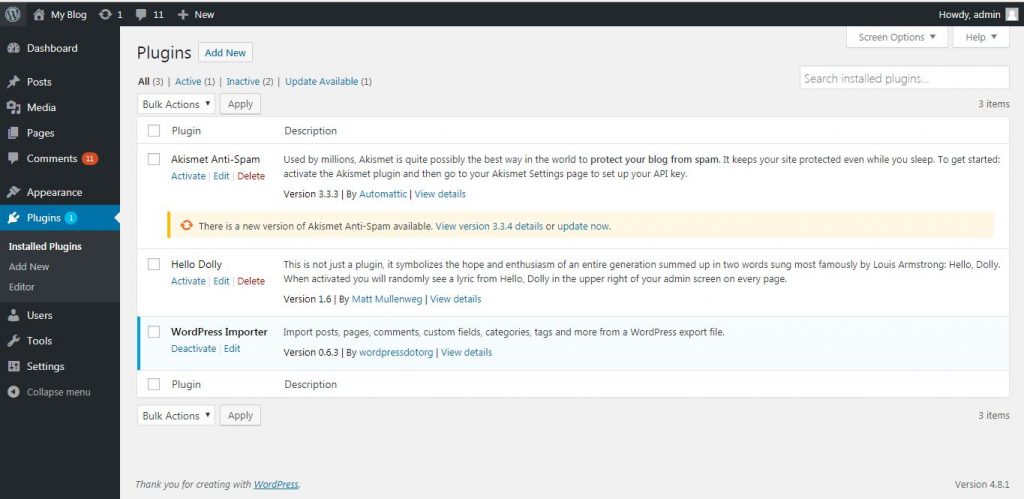
Tampilan Plugins
8. Users
Menu user digunakan untuk mengedit User, menetapkan role user apakah sebagai Administrator, Editor (hanya bisa mengedit post saja), Shop Manager, Customer dll. Di dalam menu user ini anda juga bisa menghapus user yang ada, tetapi dengan catatan, untuk menghapus user ini anda harus berhati-hati, karena jika tidak sengaja menghapus user yang anda pakai atau administrator maka seluruh data website yang diupload oleh user tersebut akan hilang dan tidak bisa dikembalikan (jika anda tidak mempunyai backupnya).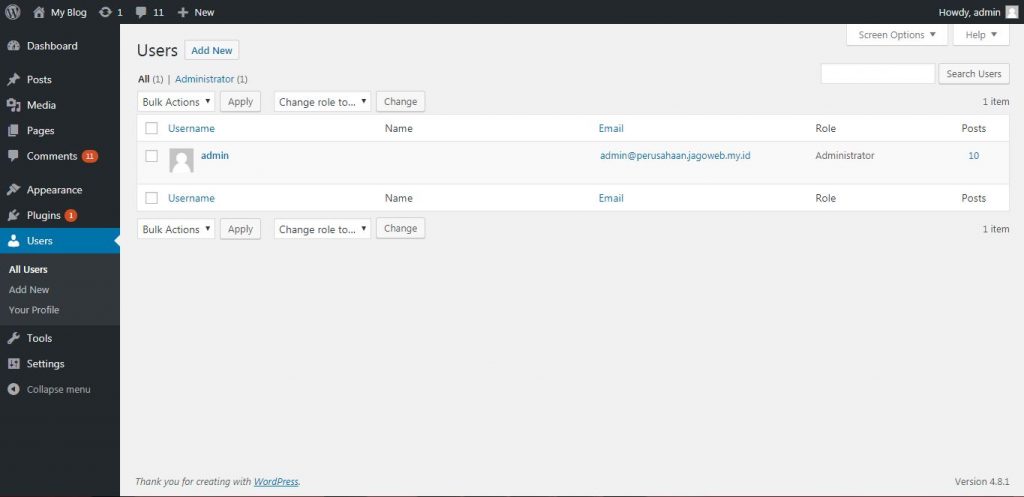
Tampilan Users
9. Tools
Menu Tools sendiri digunakan lebih ke Fitur Import/Export, fitur ini sangat berguna bagi user wordpress. Karena, dengan fitur ini, kita mudah untuk membackup, dan upload backup maupun demo dengan langkah yang tidak sulit. Selain fitur/tools defaul dari wordpress ini, terdapat banyak plugin untuk import/export, tetapi tetap di rekomendasikan menggunakan Tools default ini, karena lebih aman. File yang kita Export maupun Import berformat .xml .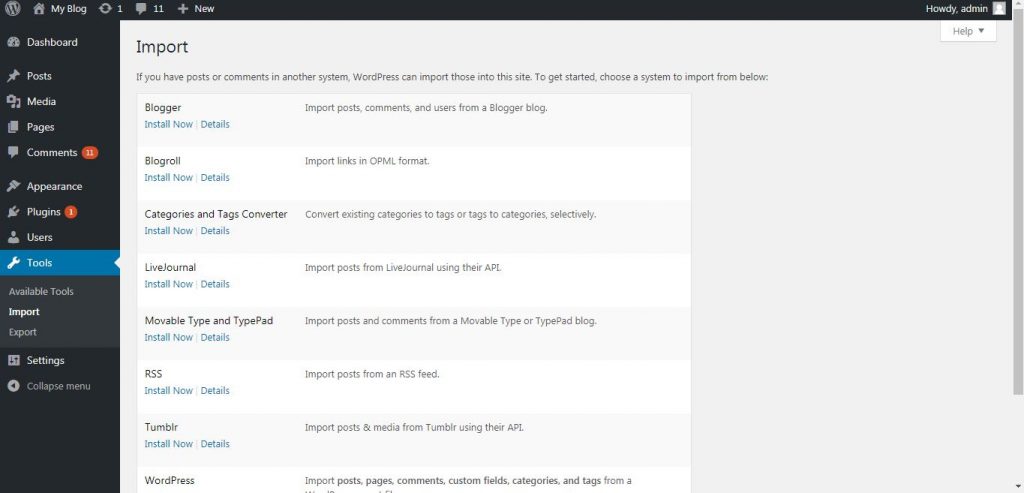
Tampilan sub-menu Import
10. Settings
Menu Setting berfungsi untuk mensetting berbagai macam format website kita. Menu setting sendiri mempunyai banyak submenu, berikut adalah penjelasan per sub-menu nya:- General
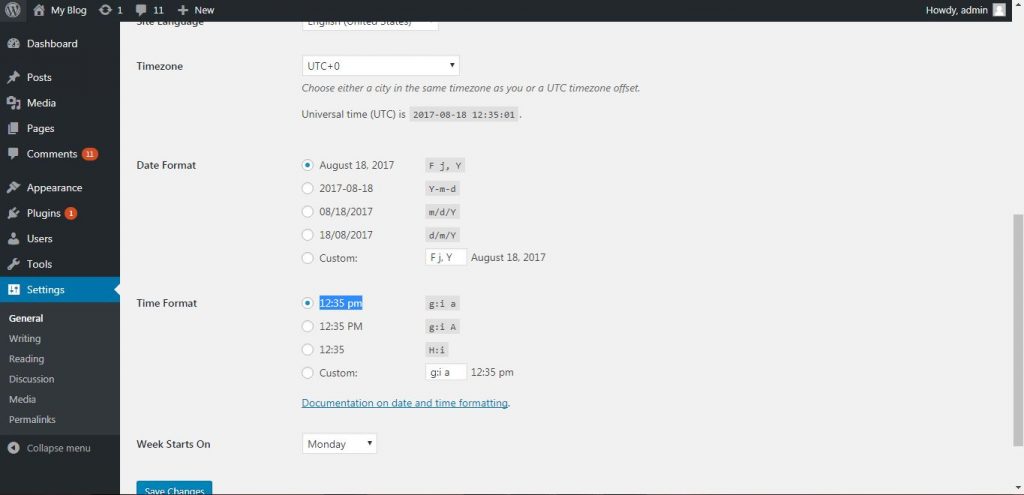
Tampilan General
2.Writing Menu writing berfungsi untuk menentukan default Category setiap post, Default format postingannya dan post via email, berikut dengan settingan yang harus anda masukkan ke email account dengan akses POP3.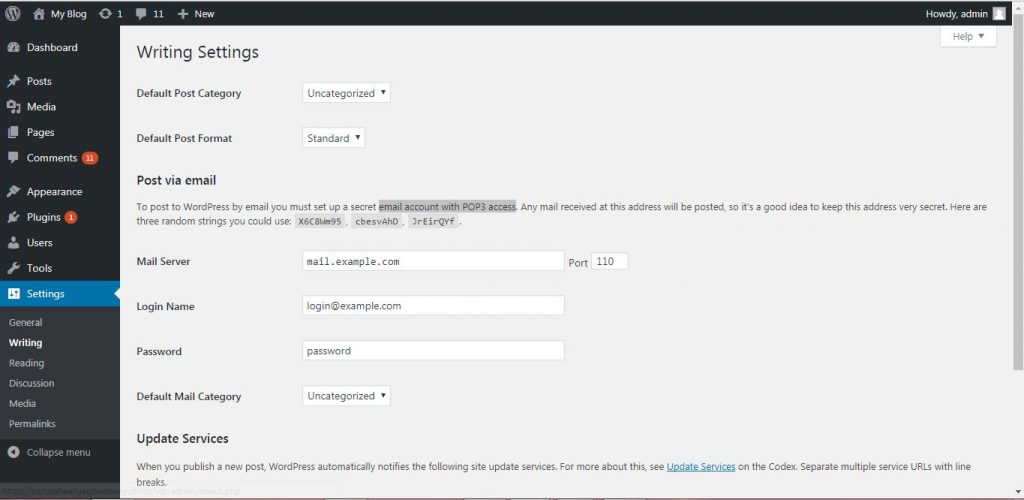
Tampilan Writting
3.Reading Menu Reading berfungsi untuk: -Menentukan Halaman Utamanya, yaitu Halaman Utama Home dan Halaman News, -Menentukan jumlah maksimal post per page di Halaman Blog-nya, -Umpan sindikasi menampilkan yang paling baru, -Untuk tiap artikel di dalam umpan, tampilkan, -Menentukan apakah website anda ingin ditampilkan di mesin pencarian (Google dsb) atau tidak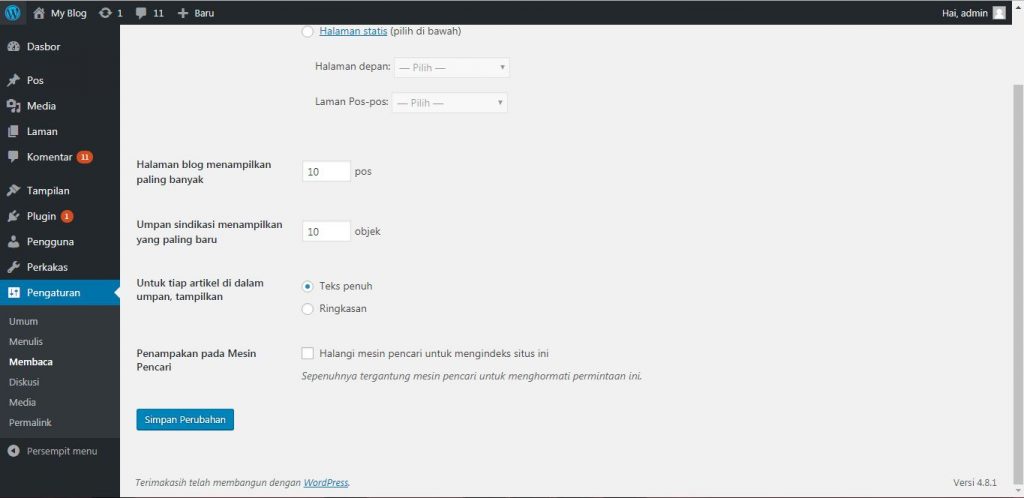
Tampilan Reading
4. Discussion Menu Discussion berfungsi untuk pengaturan diskusi/komentar seperti tulisan, setting persetujuan, setting email, avatar,blacklist user komentator yang dirasa melanggar, dan moderasi komentar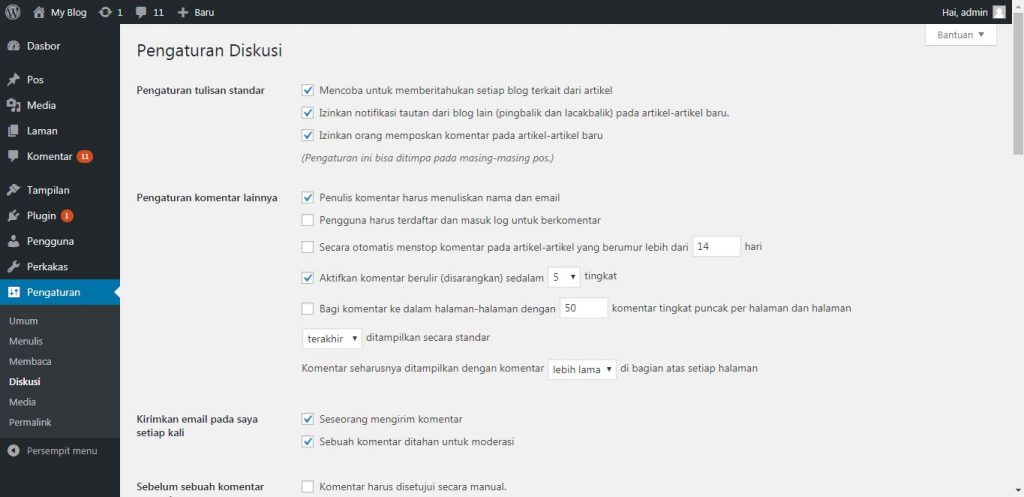
Tampilan Discussion
5. Media Menu Media digunakan untuk menentukan ukuran default Small, Medium, Large dan mengorganisir unggahan anda dalam folder-folder berdasarkan bulan dan tahun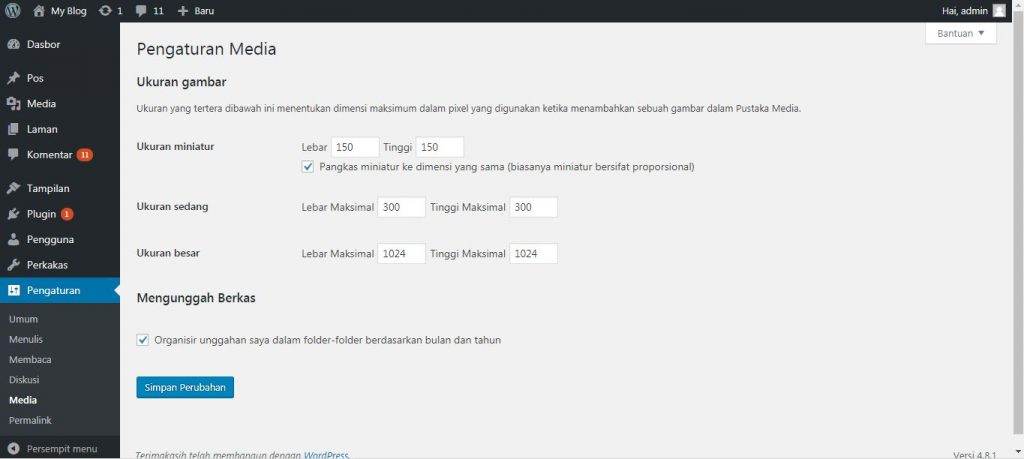
Tampilan Media
6. Permalink Menu Permalink berfungsi untuk Mengatur URL Page dan postingan anda seperti apa. contoh: https://www.domainanda.com/wp/2017/08/contoh-tulisan/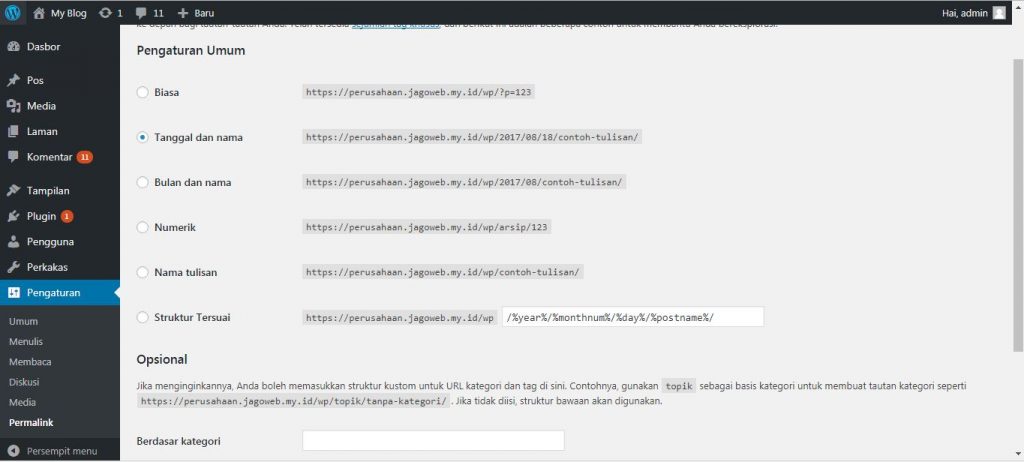
Tampilan Permalink
Dengan ini artikel Mengenal Menu-Menu pada Wordpress sudah selesai. Menu tersebut akan bertambah jika anda menambahkan plugin-plugin dan setiap Theme akan mempunyai menu-menu khusus. Dengan CMS Wordpress ini, anda akan merasa sangat terbantu dalam pembuatan website anda karena penggunaannya sendiri sangat mudah, tetapi juga harus teliti jika anda ingin mengedit koding wordpress ini. Jika anda penasaran, semua paket hosting kami sudah menyediakan CMS Wordpress yang bisa anda install sendiri dengan mudah di cPanel anda :) ← Kembali ke semua insight