Software Code Editor : Visual Code Studio

Visual Code Studio | Sumber : VSCode
Visual Code Studio atau banyak dikenal dengan nama VSCode adalah code editor yang rilis pada tahun 2015 dari Microsoft yang dapat digunakan untuk Windows, Linux maupun MacOS. Dengan kelengkapan fitur yang dimiliki VSCode, code editor ini menjadi hal yang perlu dimiliki oleh app developer.
Membuat dan mengedit bahasa pemrograman menggunakan code editor ini menjadi hal yang mudah. Didukung performa aplikasinya yang ringan dan powerfull. Salah satu kelebihan dari VSCode adalah kecepatan dan hampir tidak adanya lag dalam penggunaan code editor ini.
Juga dukungan ekstension atau plugin tambahan dari VSCode membuat fitur menjadi lebih kaya dan cukup memenuhi kebutuhan developer.
Apalagi Anda bisa menggunakan VSCode ini secara gratis, dengan fitur yang kaya dan dukungan ekstensi yang melimpah dan performa handal tentu saja membuat VSCode menjadi code editor yang mendekati sempurna dan sayang jika tidak dimanfaatkan.
Bahasa Pemrograman di VSCode
VSCode sangat kompatibel dengan berbagai bahasa pemrograman. Sehingga untuk mengembangkan proyek akan lebih fleksibel untuk developer. Bahasa pemrograman yang mendukung digunakan di VSCode adalah
1. Javascript
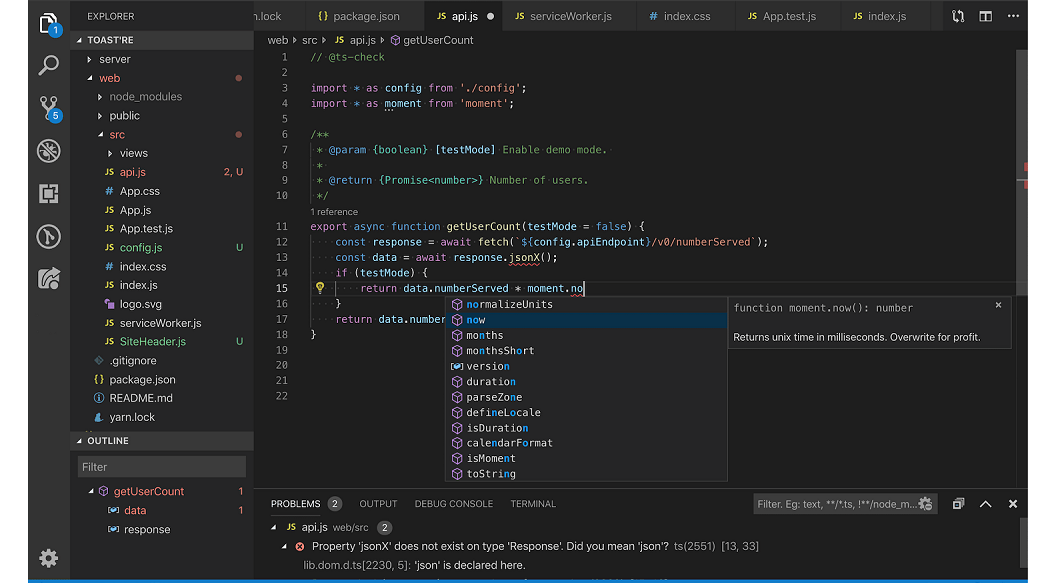
Sumber : Visual Code Studio | Bahasa Pemrograman Di Vscode
Visual Studio Code mendukung bahasa pemrograman Javascript dengan fitur debugging, pemformatan, pemfaktoran ulasan dan navigas kode. Fitur di atas bisa langsung berfungsi namun ada juga yang memerlukan konfigurasi dasar lainya.
Visual Studio Code menyertakan JavaScript IntelliSense bawaan, debugging, pemformatan, navigasi kode, pemfaktoran ulang, dan banyak fitur bahasa lanjutan lainnya.
2. Html

Sumber : Visual Code Studio | Bahasa Pemrograman Di Vscode
Selanjutnya VSCode memberikan dukugan untuk pemograman HTML. Anda bisa menggunakan html untuk penyorotan sintaks, intellisense, penyelesaikan pintar juga pemformatan yang dapat disesuaikan.
3. CSS, SCSS, dan Less
Dukungan bahasa pemrograman di VSCode juga untuk CSS, SCSS dan Less. Namun untuk performanya yang lebih baik, Anda juga perlu menginstall ekstensi untuk mendukung kerja CSS, SCSS dan Less ini dengan baik.
4. Php

Pengaturan PHP di VSCode
VSCode menjadi code editor yang handal untuk php. Dengan VSCode, Anda bisa melakukan penyorotan sintak, intellisense, pencocokan braket dan akan lebih maksimal jika menggunakan ekstensi pendukung PHP dalam VSCode.
5. Phyton

Bekerja menggunakan phyton di VSCode bukan hal yang sulit dilakukan. Di code editor ini mendukung kerja penye;esaian kode dan intellisense. Namun untuk menggunakan bahasa pemrograman phyton perlu menggunakan esktensi phyton yang sudah disesiakan oleh VSCode.
Selain kelima bahasa pemrograman di atas, VSCode masih mendukung banyak bahasa lainya seperti JSON, C++, Julian, C# dan lainya.
Kelebihan Visual Code Studio
Ada beberapa hal yang membuat VSCode begitu banyak digunakan, selain dari dukungan berbagai bahasa pemrograman, VSCode masih memiliki kelebihan lainya.
1. Cocok untuk Berbagai OS
Seperti yang kita bahas di atas, VSCode bisa digunakan untuk berbagai OS. Anda pengguna Windows, Linux maupun MacOS bisa menggunakan VSCode dengan mudah karena kompatibel dengan berbagai OS di atas.
2. Performa
Performa dari VSCode ini tidak bisa diragukan lagi. Bekerja menggunakan code editor ini terasa ringan dan jauh dari kata lag.
3. Mendukung Kerja Kolaborasi
Menggunakan ektensi liveshare di VSCode, sangat mendukung kerja kolaborasi bersama tim. Edit code maupun debugging bisa dilakukan secara live. Juga mendukung fitur telepon.
4. Ramah Untuk Pemula
Vscode juga sangat mendukung untuk pemula. Dimana ia memiliki fitur intellisense dan peek definition untuk membantu pengguna dan fungsinya yang saling berhubungan.
Quick Tips Shortcut VScode
Ada beberapa shortcut yang bisa Anda kenali dan pelajari untuk membantu memudahkan penggunaan VSCode.
1. Perintah CTRL
- CTRL+Q membuka list activity bar.
- CTRL+W menutup tab file satu-persatu.
- CTRL+K+W menutup seluruh tab file.
- CTRL+E atau CTRL+P menuju file menggunakan searching.
- CTRL+Shift+P mencari kata kunci perintah dengan searching.
- CTRL+R membuka recent folder.
- CTRL+Shift+T membuka kembali file yang telah di close.
- CTRL+Y atau CTRL+Shift+Z reundo.
- CTRL+U undo block.
- CTRL+I atau CTRL+Space membuka script bantuan.
- CTRL+O membuka folder yang diinginkan.
- CTRL+[ untuk menggeser baris ke kiri.
- CTRL+] menggeser baris ke kanan.
- CTRL+\ untuk melakukan split editor layout.
- CTRL+D untuk menyeleksi kata yang sama secara manual.
- CRL+H untuk menyeleksi kata yang diinginkan dan mengubahnya.
- CTRL+J atau CTRL+` membuka terminal.
- CTRL+K+Shift+\ untuk melakukan split editor layout grup.
- CTRL+Shift+K untuk menghapus 1 baris.
- CTRL+L untuk block 1 baris.
- CTRL+Shift+L untuk menyeleksi kata yang sama secara keseluruhan.
- CTRL+Z undo.
- CTRL+B untuk membuka dan menutup side bar.
- CTRL+N membuat editor layout baru.
- CTRL+Shift+N membuka tampilan editor baru.
- CTRL+=/- untuk melakukan zoom in dan zoom out.
- CTRL+, menuju settings.
- CTRL+/ memberi komentar.
2. Perintah ALT
- ALT untuk memindahkan baris yang aktif/terseleksi.
- ALT+Scroll mouse untuk melakukan scroll panjang.
- ALT+Click mouse untuk multicursor yang diinginkan.
- ALT+Click scroll mouse+Select atau ALT+Shift+Click+Select untuk melakukan multicursor sesuai tarikan mouse yang diinginkan.
- ALT+Shift+Panah atas/bawah untuk melakukan copy-paste.
- ALT+Shift+A membuat block komentar.
- ALT+Z wrap kata
VSCode menjadi satu code editor yang dibutuhkan untuk mengembangkan aplikasi. Dimana ia memiliki fitur yang lengkap dan performa yang handal. Anda bisa menggunakan Visual Code Studio ini untuk memudahkan mengelola kode dengan mudah.
Jangan lupa untuk keperluan hosting website bisa menggunakan layanan hosting dan VPS dari Jagoweb. Jika kebutuhan hosting tidak lagi cukup bisa beralih menggunakan VPS. di Jagoweb ada VPS Linux dan VPS Windows untuk Anda.
Sekian ulasan hari ini tentang VScode dan shortcut vscode. semoga bermanfaat!
← Kembali ke semua insight