Sekilas Tentang Joomla
Joomla adalah salah satu CMS yang banyak digunakan di dunia setelah Wordpress. Joomla menjadi CMS terpopuler ke 5 setelah Wordpress dan Shopify menurut W3Tech pada tahun 2022.
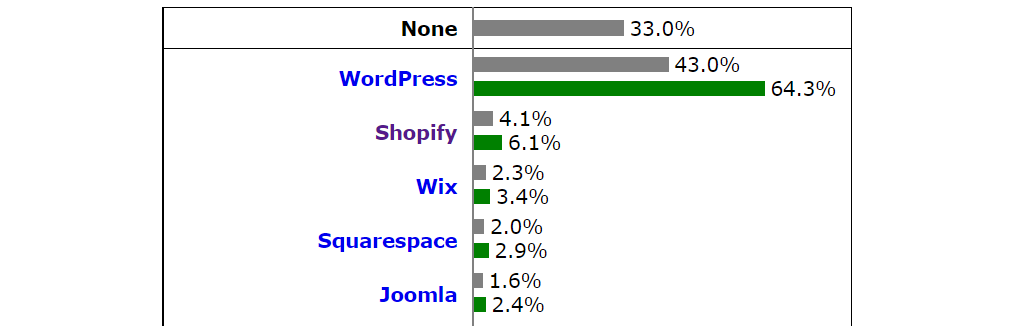
Sumber : W3Techn
Walau mengalami penurunan dari tahun-tahun sebelumnya, namun hal ini membuat Joomla menjadi CMS alternatif Wordpress.
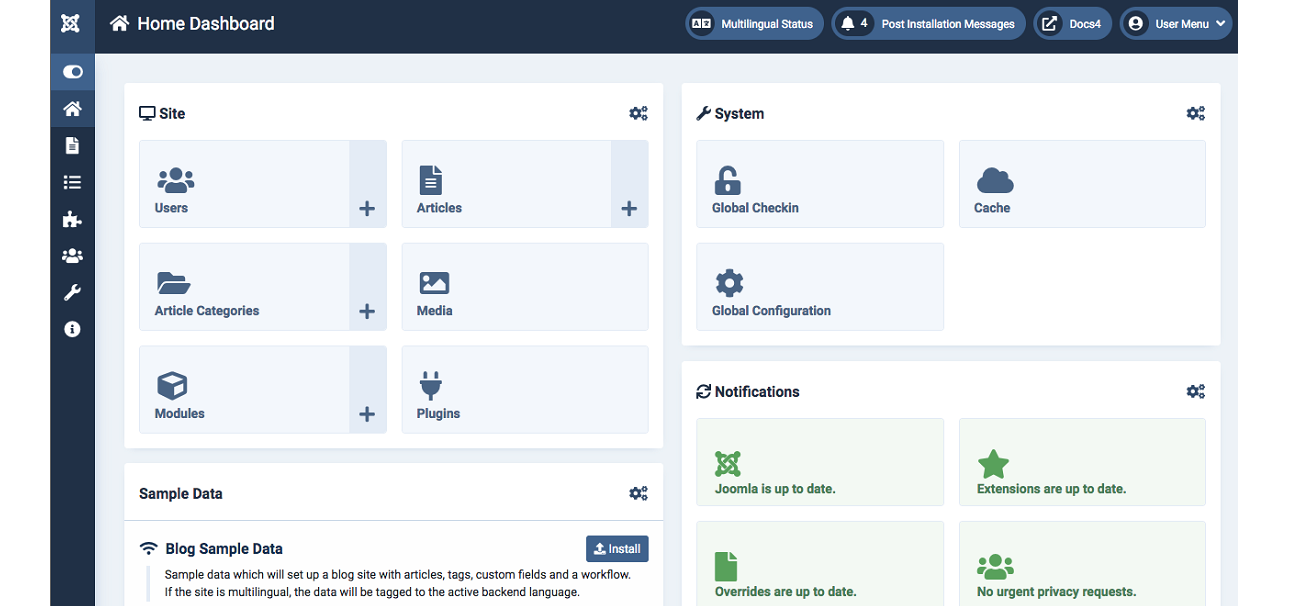
Joomla sendiri menyediakan manajemen konten atau konten editor yang mudah digunakan dan dilengkapi dengan plugin juga tema website juga tersedia dalam beberapa bahasa.
Sumber : Wikipedia
Tentunya sekarang ini Joomla juga telah melakukan banyak pengembangan misalnya update software sampai dengan adanya perubahan tampilan maupun fungsi dan penyempurnaan pada Joomla.
Menggunakan Joomla Anda bisa membuat website berupa : website galeri, website toko online, website komunitas atau forum.
Cara Install Joomla Di Cpanel
Berikut langkah-langkah Instalasi Joomla Melalui Softaculous di cPanel :
1. Login cPanel
Pertama Login ke cpanel hosting anda terlebih dahulu http://nama-domain-anda.com/cpanel atau http://nama-domain-anda.com:2082, atau bisa melalui client area Jagoweb
2. Masuk di Menu Script
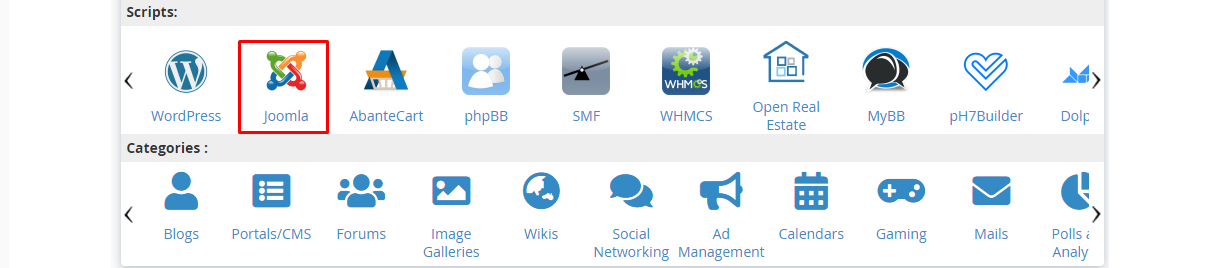
Setelah login ke cPanel kemudian lihat pada tab bagian Software/Services kemudian klik pada icon Softaculous seperti gambar dibawah ini :
3. Pilih Software Joomla
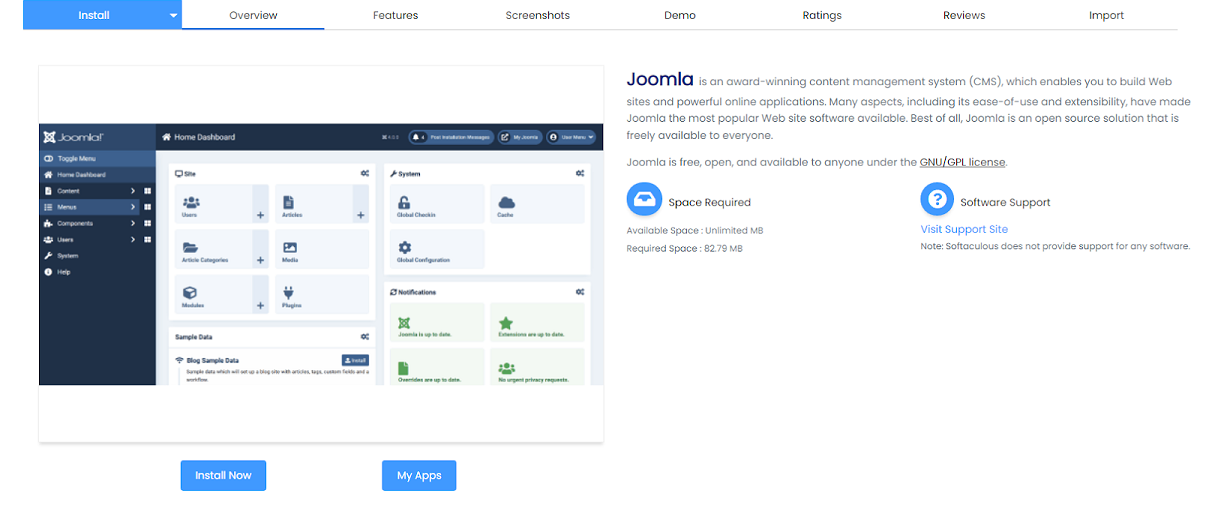
Pada halaman ini klik Install seperti yang ditandai warna merah di gambar, maka kemudian akan muncul halaman baru seperti gambar dibawah ini :
4. Lakukan Setup Instalasi Joomla
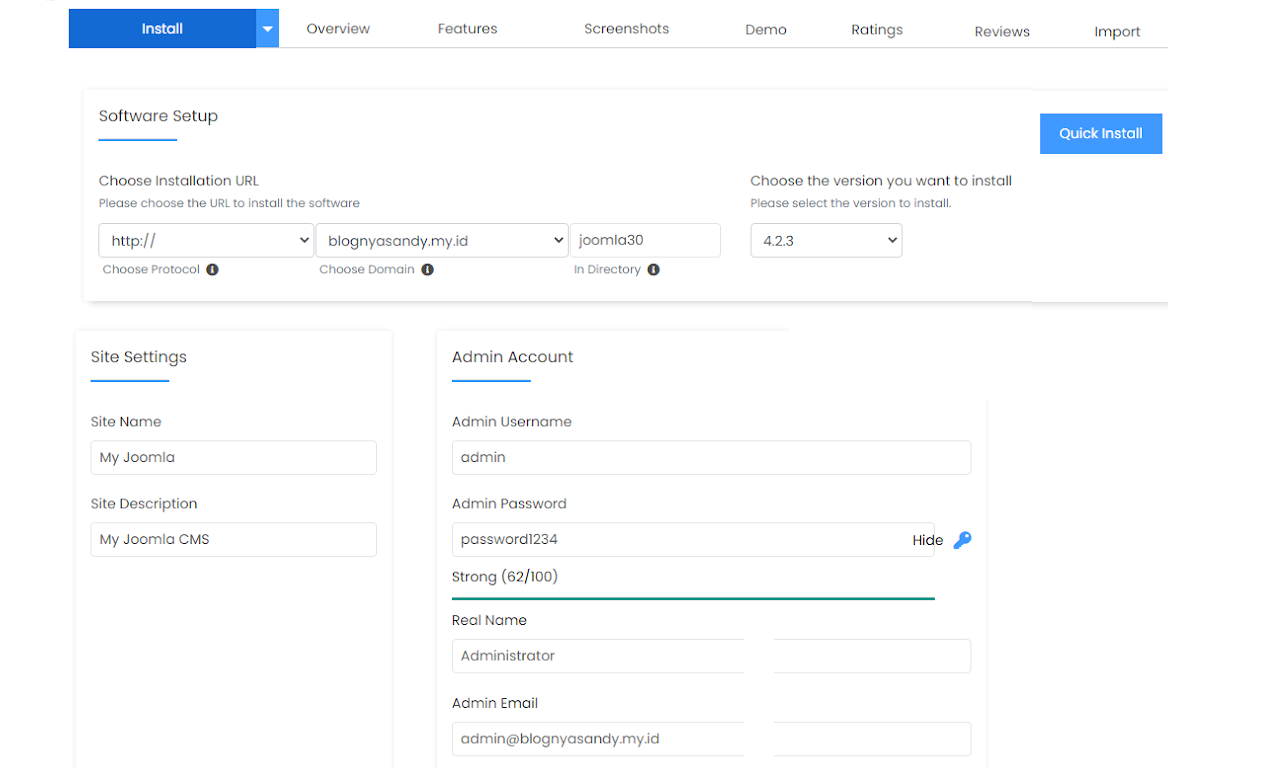
Pada halaman ini kita diminta untuk Mengisi dan lengkapi form instalasi Joomla. Hampir sama dengan proses pengisian setup pada instalasi Wordpress, di Joomla Anda diminta mengisi data yang dibutuhkan untuk penginstalan di hosting Anda.
Keterangan:
|
1. Choose the version you want to install |
Pilih Versi yang Anda Ingin Menginstal |
|
2. Choose Protocol |
Pilih tipe URL anda, menggunakan www atau tidak dan atau jika website anda menggunakan https bisa anda lakukan settingnya disini |
|
3. Choose Domain |
Pilih domain yang akan di install Joomla
|
|
4. In Directory |
Hapus defaultnya atau kosongkan tulisan pada kolom no. 3 , jika anda ingin install Joomla pada root direktori domain tersebut. Dan Jika anda ingin di berada dalam folder maka isi nama foldernya |
|
5. Database Name |
Biarkan saja defaultnya, atau anda bisa mengganti dengan nama lain untuk mempermudah identifikasi database domain pada akun hosting anda. |
|
6. Site Name |
Tuliskan nama website anda |
|
7. Site Description |
Tuliskan description website Anda |
|
8. Table Prefix |
Biarkan saja defaultnya |
|
9. Admin Username |
Tuliskan username untuk digunakan login pada Joomla anda |
|
10. Admin Password |
Tuliskan password untuk digunakan login pada Joomla anda |
|
11. Admin Email |
Isikan email yang anda ingin gunakan pada Joomla |
|
12. Real Name |
Di sini Anda bisa mengetik nama asli Anda jika memang diperlukan |
Kemudian Klik install, maka kemudian akan muncul halaman baru seperti gambar dibawah ini :
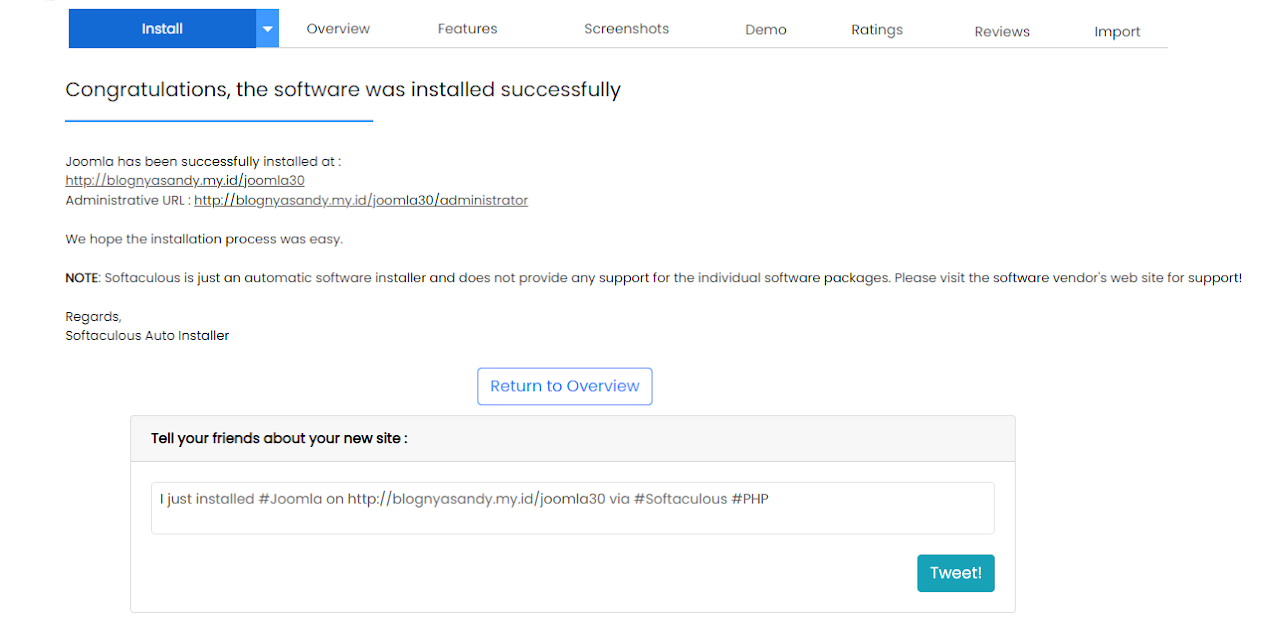
Nah itulah langkah yang dilakukan untuk menginstall Joomla di hosting cpanel. Tidak sulit untuk melakukannya bukan? Sebelum menginstall Joomla akan lebih baik jika memastikan kembali kapasitas hosting website yang Anda gunakan mencukupi untuk kegiatan blogging atau membuat konten.
Kesimpulan
Joomla menjadi salah satu CMS yang cukup populer dan bahkan menjadi alternatif Wordpress. Walau memang Wordpress memiliki kelebihan pada lugin dan tema website yang diberikannya namun Joomla ini juga memiliki kelebihan tersendiri juga. Buat website toko online maupun website forum bisa dengan mudah menggunakan Joomla.
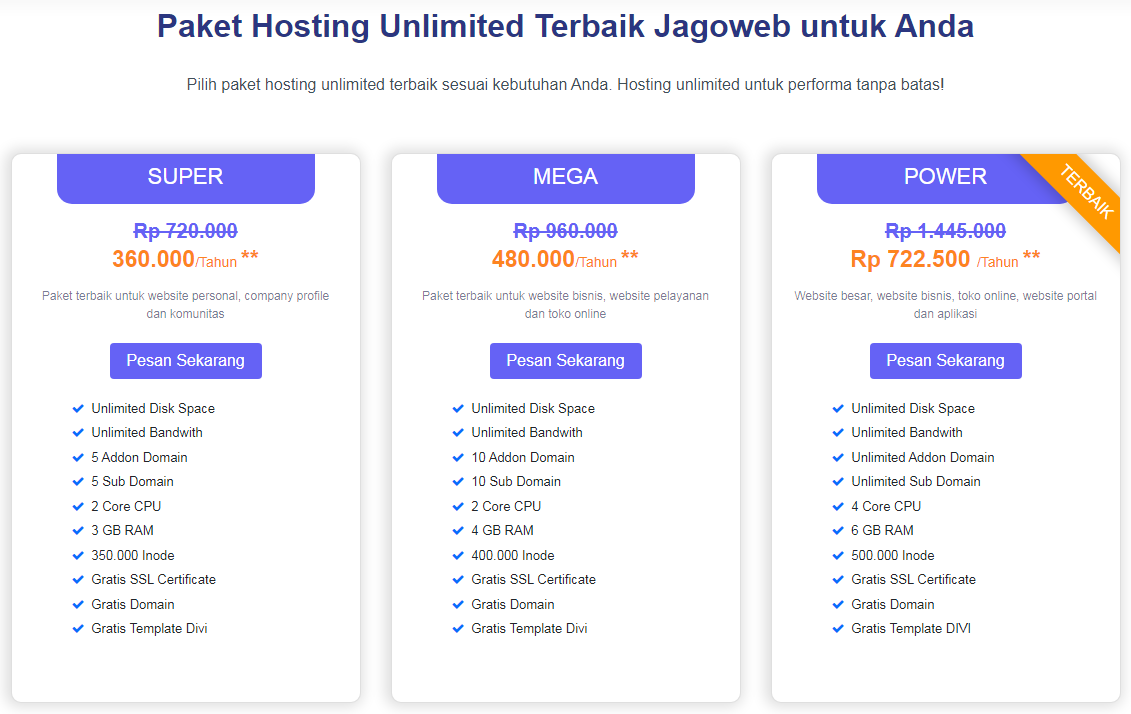
Sebelum menggunakan Joomla pastikan juga layanan hosting website Anda sudah sesuai ya! Jika belum bisa menggunakan layanan hosting Indonesia terbaik dari Jagoweb. Ada hosting unlimited dengan harga murah di tahun pertama, jangan sampai terlewat!
Sekian informasi hari ini tentang cara install joomla di cpanel, semoga bermanfaat!
← Kembali ke semua insight