Tutorial Lengkap Membuat Website Toko Online Sendiri
Ikuti langkah berikut untuk mencoba website toko online sendiri di rumah dan buat toko online yang profesional.
1. Pastikan Memiliki Domain dan Hosting Aktif
Sebelum membangun website yang profesional terutama untuk kebutuhan bisnis, Anda perlu memiliki produk domain dan hosting sendiri. Dengan nama domain yang disesuaikan untuk bisnis akan memberikan rasa profesional dan trusted untuk menarik pelanggan. Juga hosting website sendiri membuat website lebih mudah dikelola karena tidak akan takut kehabisan ruang (ukuran hosting bisa di upgrade) juga akses pengelolaan keamanan maupun pengaturan lain bisa lebih fleksibel.

2. Instalasi WordPress dari Hosting Website
Setelah itu Anda bisa menginstall CMS untuk membuat website toko online, di ulasan kali ini kita akan menginstall CMS WordPress. Sebenarnya masih ada banyak CMS yang bisa digunakan seperti Joomla, Drupal dan lainnya, pemilihan CMS ini tergantung selera dan minat Anda.
Jika Anda menggunakan cpanel untuk install WordPress maka langkahnya bisa diikuti di Tutorial Install Wordpress Menggunakan Softaculous di cPanel ini. Sedangkan untuk install di hosting lain, seperti CWP bisa mengikuti langkah di Cara Install WordPress di Centos Web Panel (CWP).
Proses installnya cukup mudah yaitu masuk ke panel hosting >> install lewat softaculous app installer >> cari WordPress >> lakukan penginstalan > isi data untuk setup akun WordPress.
Lihat juga jasa dari Jagoweb: Jasa Website Toko Online
3. Login ke Administrator WordPress
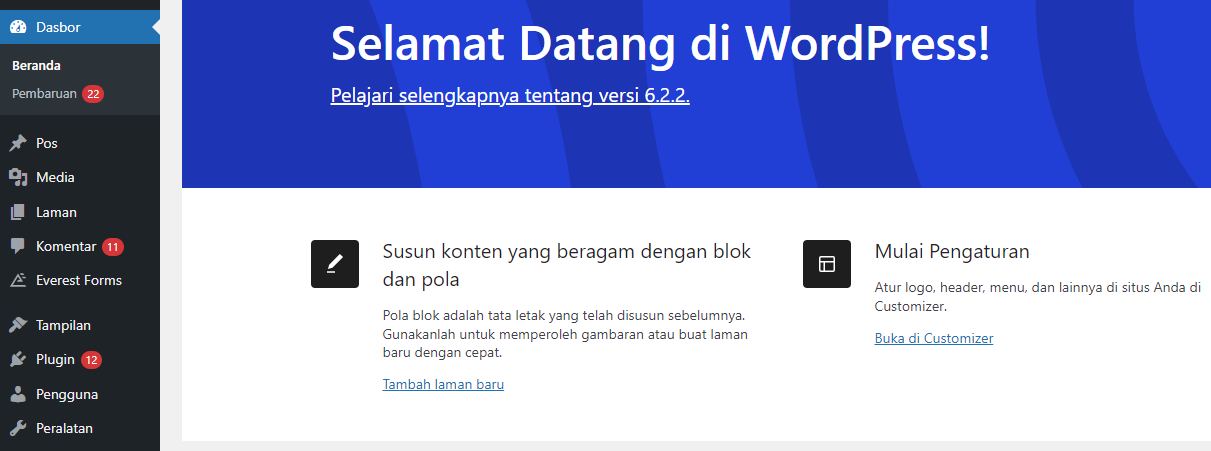
Setelah WordPress anda sudah terinstall, saatnya mulai masuk ke dashboard admin website dengan memasukkan user dan password Anda. Setelah masuk anda dapat melihat interface dashboard admin website anda, dari sini lah semua akan dimulai.
4. Pilih Desain Template yang Sesuai Keinginan
Hal yang pertama dilakukan adalah menentukan template/theme dari website toko online yang akan kita buat, di dalam tutorial membuat toko online ini menggunakan theme gratis yang tersedia di dalam dashboard admin WordPress. Di ulasan ini kita akan menggunakan tema Envo Storefront.
Note: tema ini memerlukan web builder seperti Envanto untuk mengatur tampilan halaman. Anda bisa menggunakan tema WordPress toko online lainnya yang dianggap lebih bagus dan simpel.

Masuk ke menu tampilan >> tema >> tambah tema >> Masukkan di form pencarian dengan keyword store maupun langsung nama tema Envo Storefront.
5. Install Tema
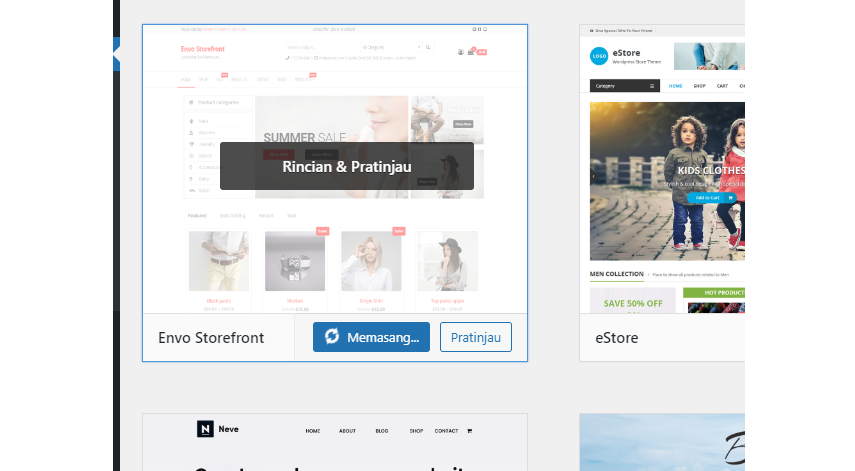
Install tema dengan klik install pada tema tersebut dan tunggu tema selesai terpasang dan yang terakhir klik aktifkan untuk mengaktifkan tema di WordPress Anda.
6. Sesuaikan Tema
Anda bisa menyesuaikan tema dengan menambahkan logo website, teks bawah logo dan pemilihan warna website. Sementara produk yang akan ditampilkan bisa ditambahkan setelah ini.
7. Install Plugin WooCommerce
Selanjutnya hal yang diperlukan adalah menginstall plugin powerfull untuk berjualan yaitu WooCommerce. Plugin toko online yang banyak dicari untuk membangun website toko online.
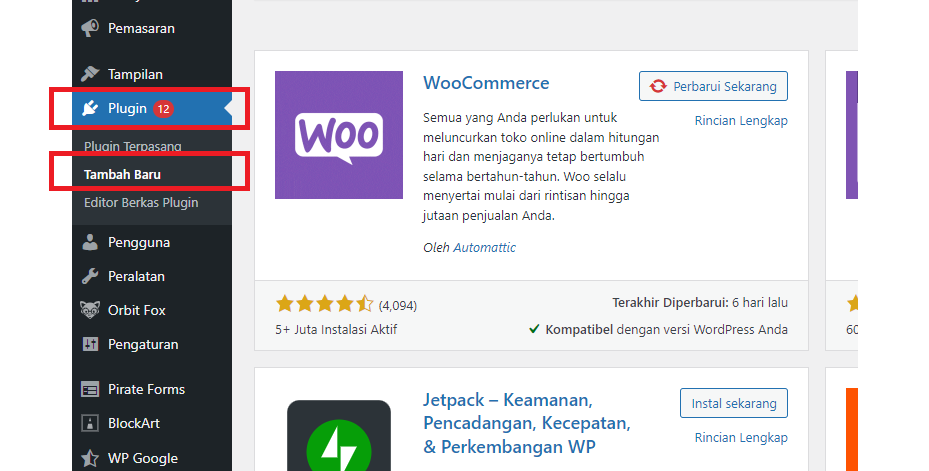
Silakan install plugin WooCommerce di menu plugin >> add plugin >> WooCommerce >> install > activate.
8. Atur WooCommerce
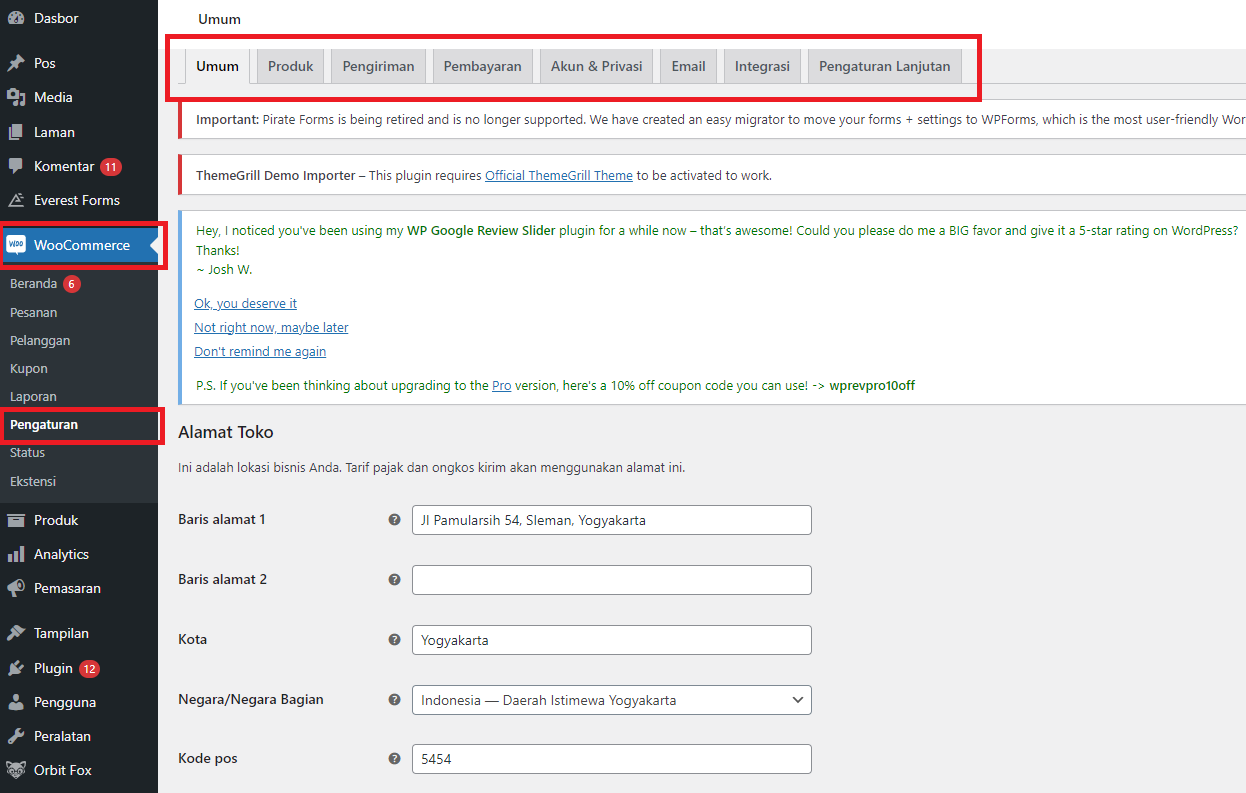
Jika sudah terinstall dengan baik maka sekarang saatnya untuk mengatur plugin WooCommerce. Silakan di menu WooCommerce >> pengaturan. Disini Anda bisa mengatur alamat, proses pembayaran, zona pembelian dan lainnya.
9. Tambahkan Produk
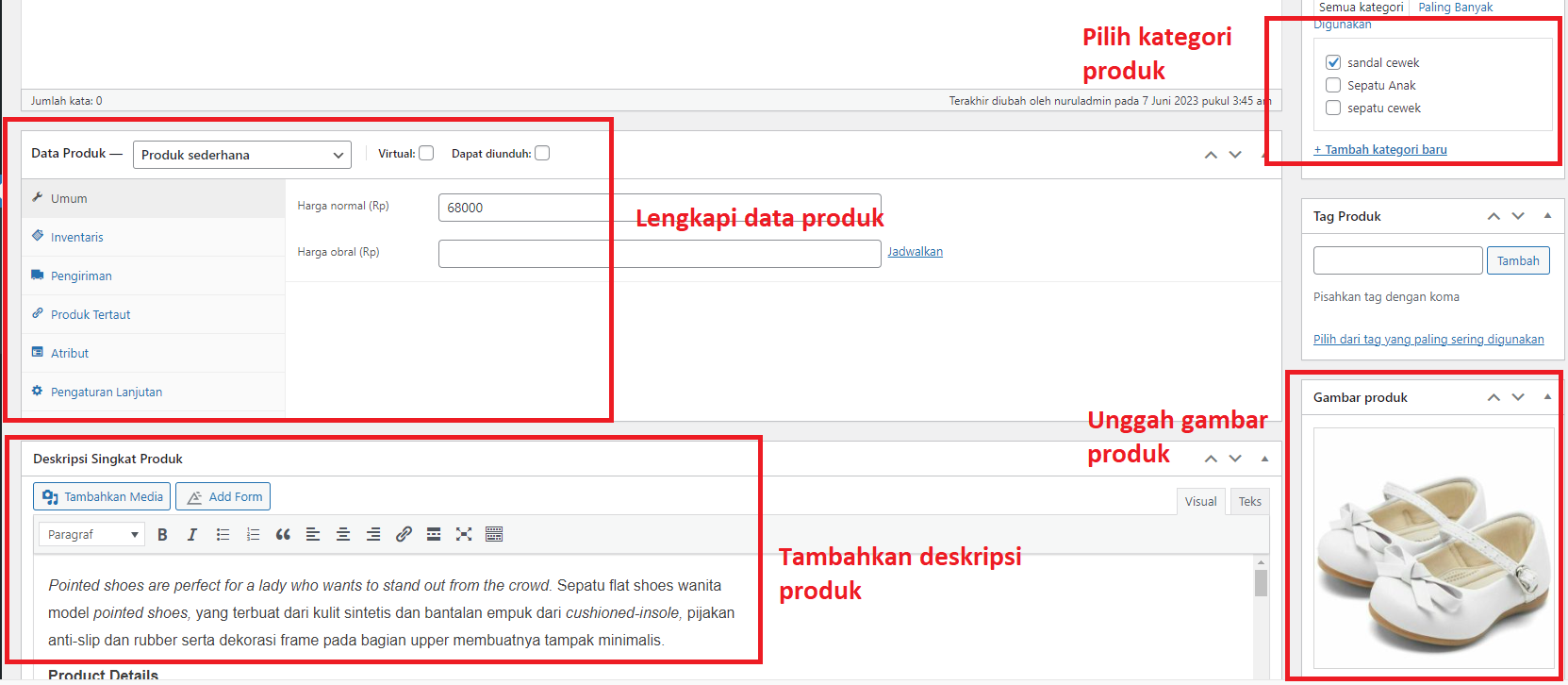
Yang membedakan website toko online dari website lainnya adalah Anda perlu mengatur urusan jual beli dan juga input produk dan detailnya untuk website toko online. Silakan mengisi produk yang ingin Anda jual di menu produk >> tambah produk.
Silakan beri gambar, detail keterangan, jangan lupa siapkan kategori untuk setiap produk agar nantinya bisa terpetakan kategori antar produk.
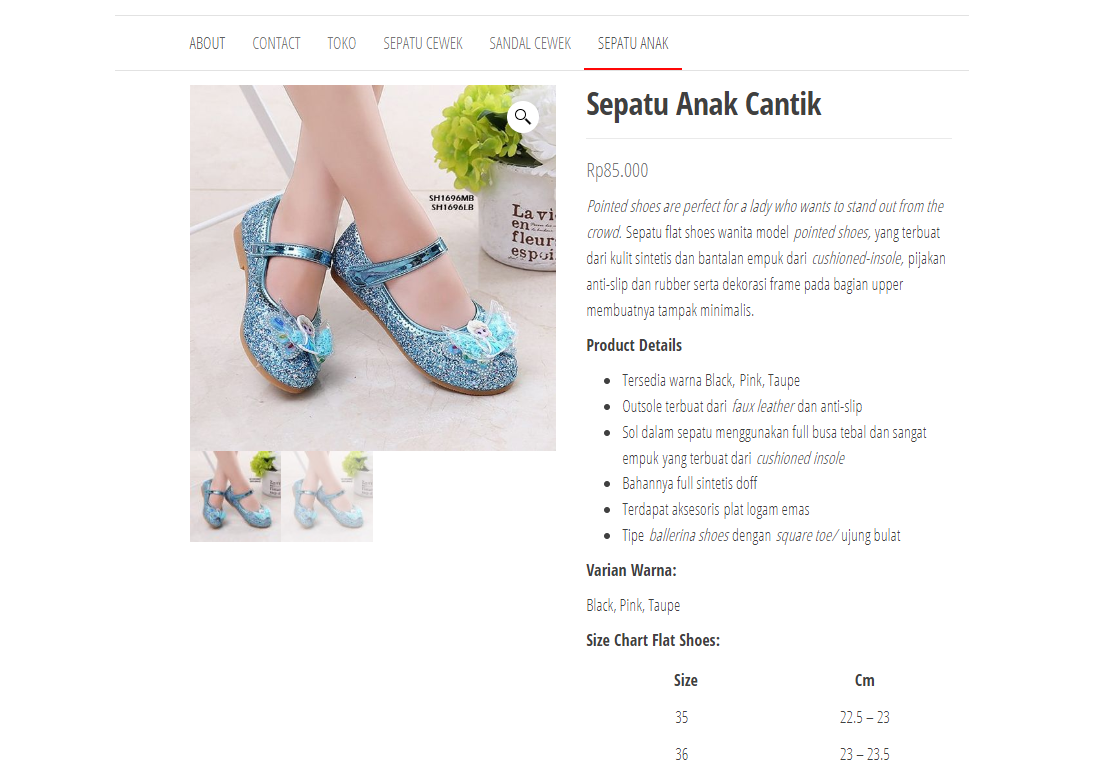
Silakan publish produk dan cek hasilnya.
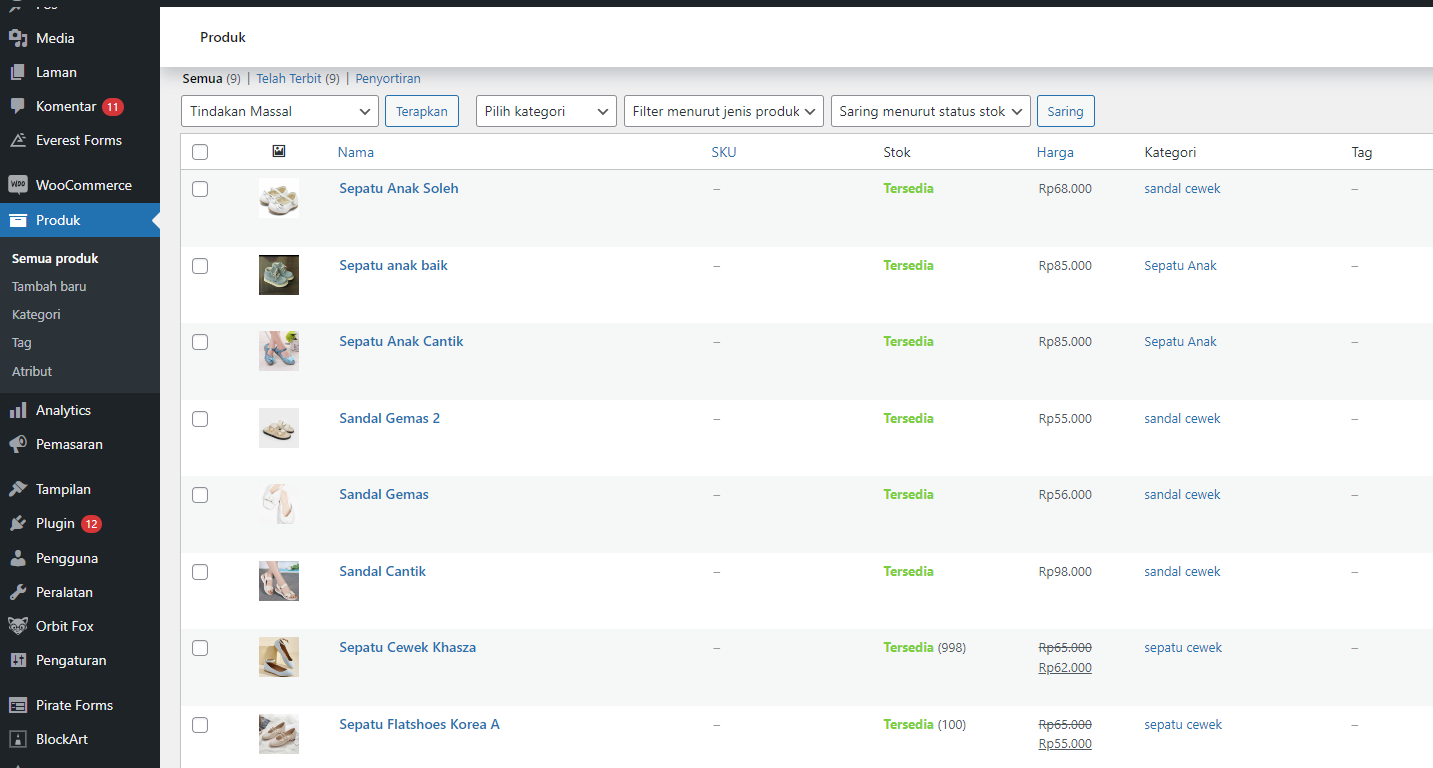
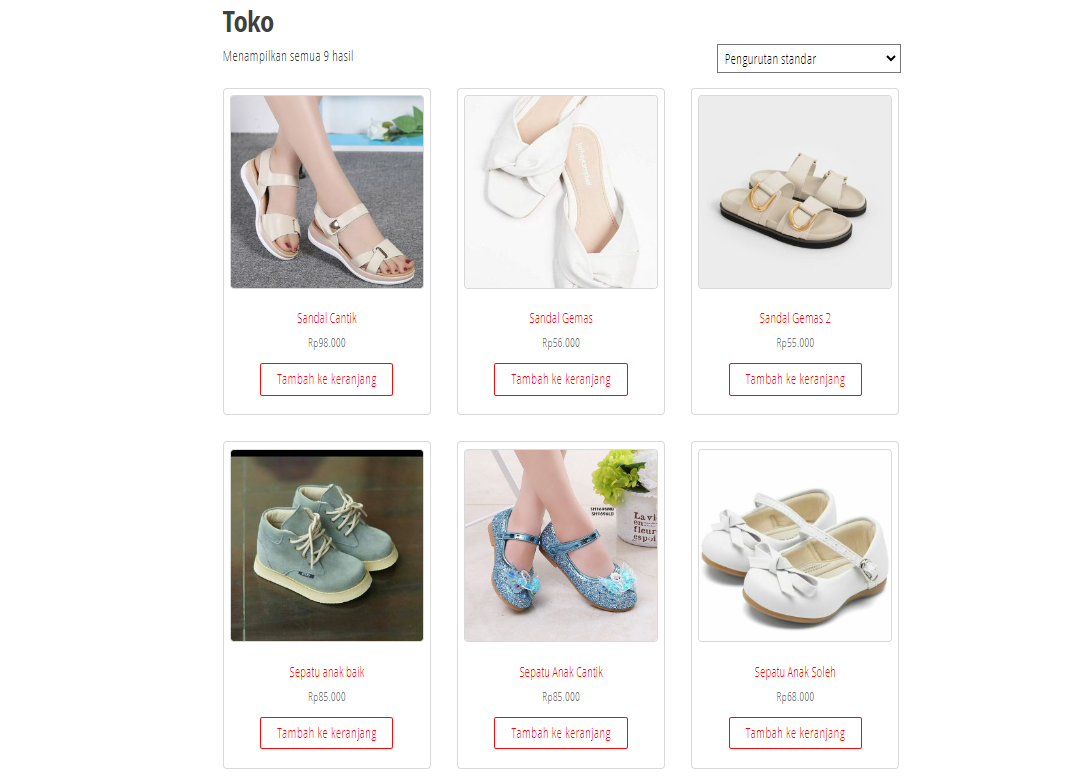
Jika sudah aman mari kita lanjutkan prosesnya. Jika produk sudah terkumpul akan terlihat seperti tini
Dan tampilan depan/halaman toko akan terkumpul produknya.
10. Buat Menu Halaman Toko
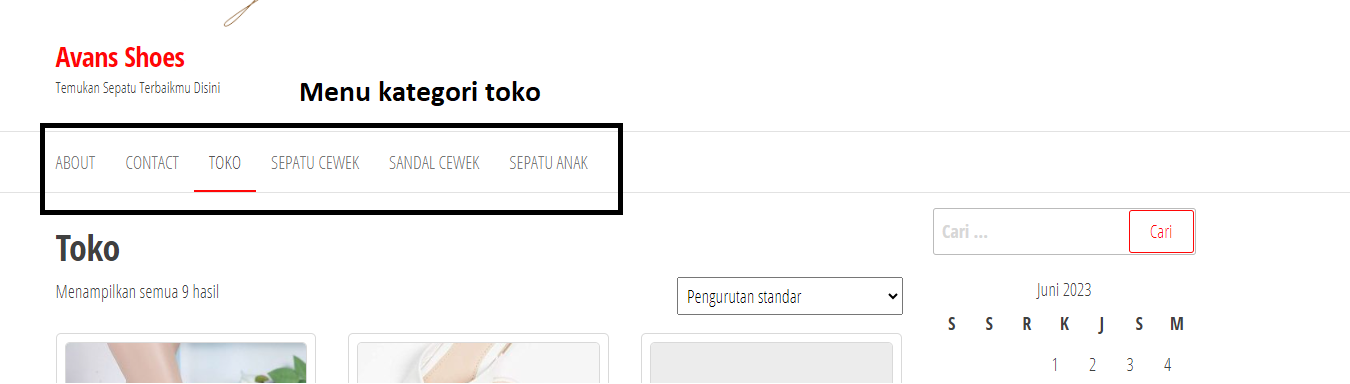
Untuk memudahkan pengunjung dalam memilih produk maka Anda perlu membaginya dalam beberapa kategori dan perkategorinya bisa dibuat perhalaman. Seperti ini
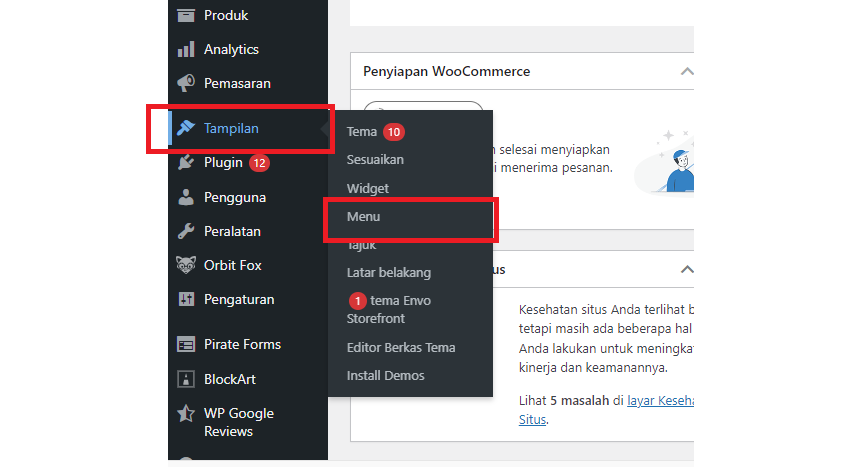
Untuk membuatnya bisa langsung ke halaman tampilan >> menu.
Tambahkan kategori produk masuk dalam menu website toko online
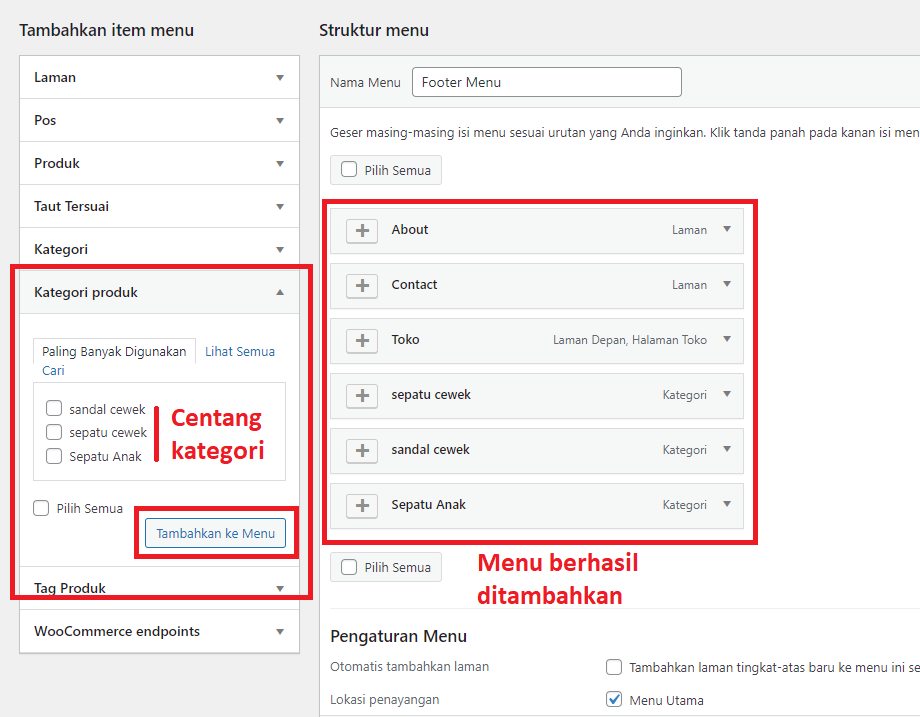
Jika sudah bisa lanjut simpan menu.
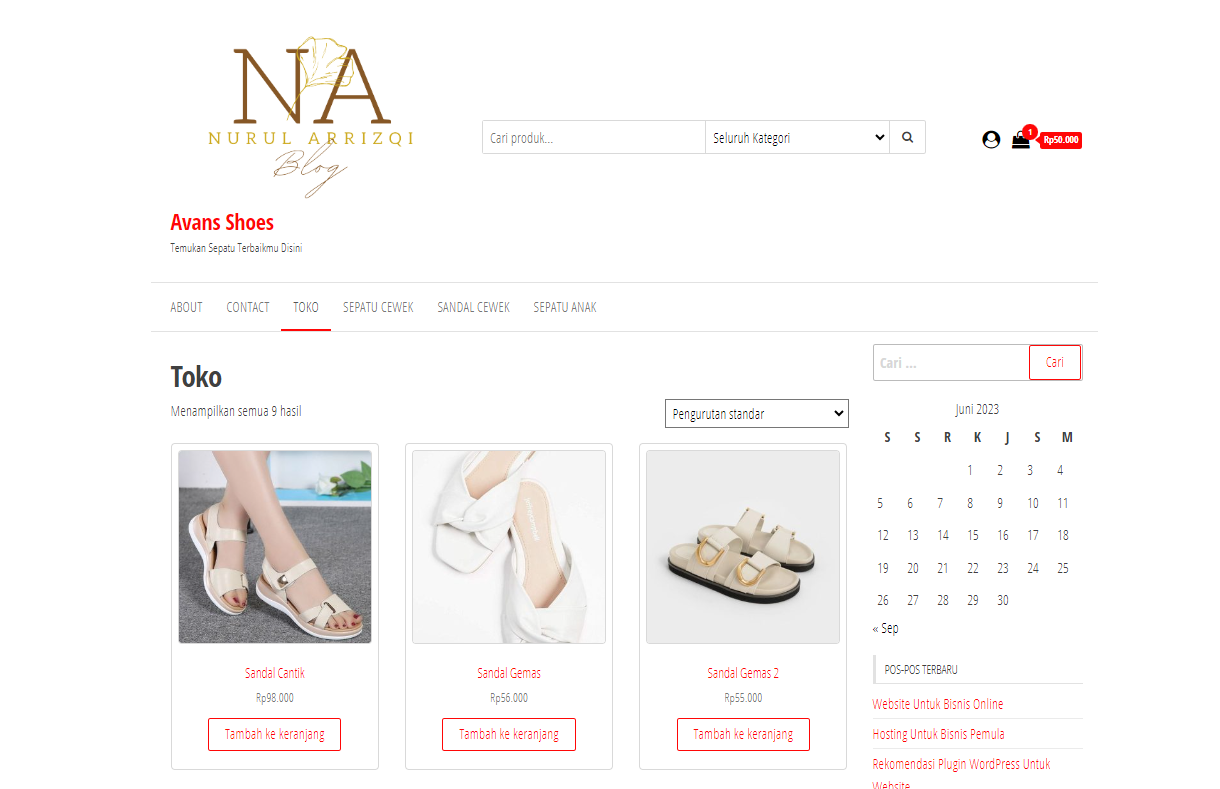
11. Lihat Tampilan
Cek tampilan website toko online, apakah sudah sesuai dengan keinginan dan minat Anda?
Simak juga tutorial lengkap membuat website lainnya:
1. Tutorial Lengkap Membuat Website Berita
2. Tutorial Lengkap Membuat Website Profile Perusahaan
3. Tutorial Lengkap Membuat Web Blog Pribadi
12. Pastikan Toko Online Bekerja
Selanjutnya sebagai seller, Anda perlu memastikan bahwa website bekerja secara sempurna dari proses pemesanan sampai data diterima di dashboard pesanan. Cek cara checkout, memasukkan di keranjang, sampai biaya ongkirnya.
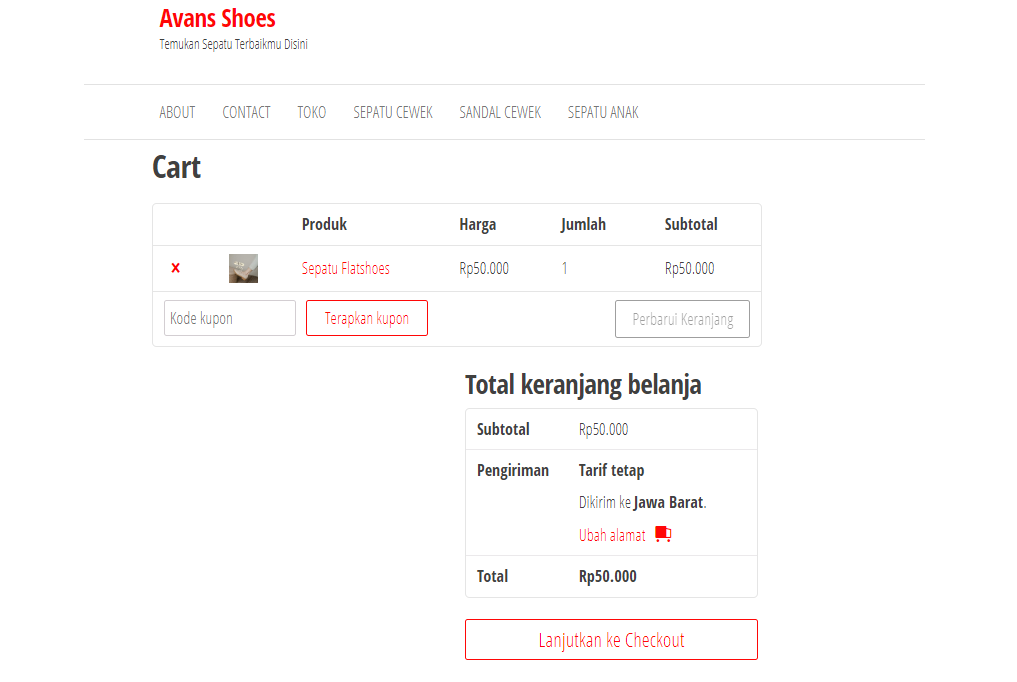
a. Memasukan barang ke dalam keranjang
Cek proses memasukkan keranjang belanja dari sisi pembeli.
b. Proses checkout produk
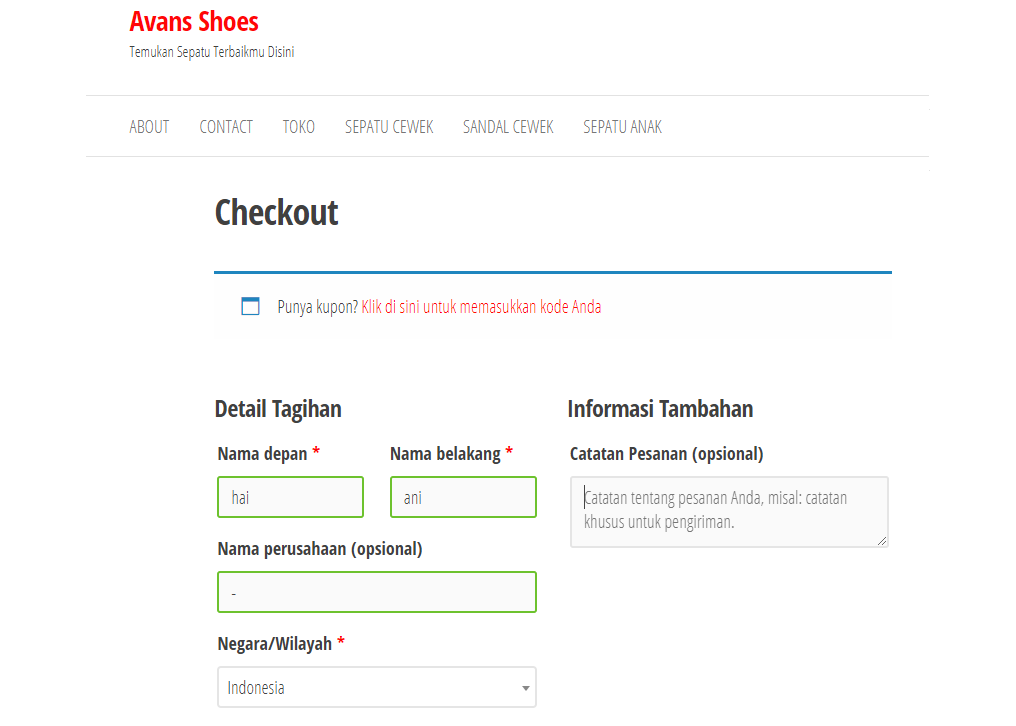
Form biodata akan muncul saat melakukan checkout produk
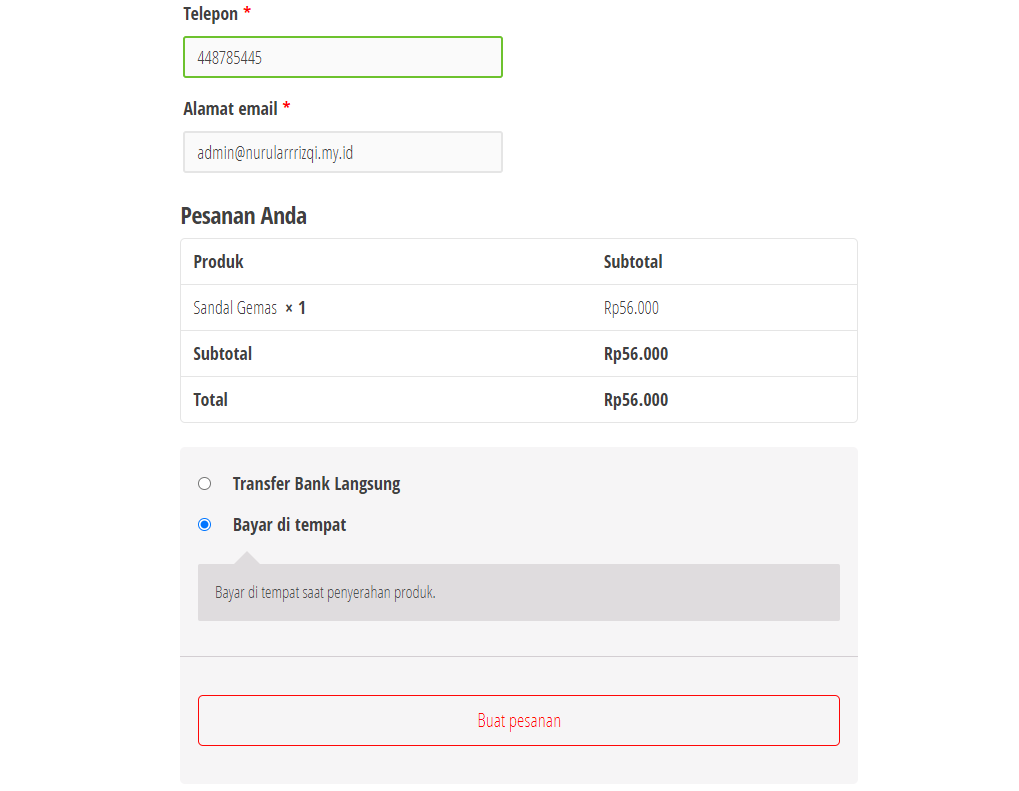
c. Pesanan diterima
Jika pesanan sudah selesai dilakukan, maka di dashboard Anda akan ada notice tentang pesanan. Cek di WooCommerce >> pesanan.
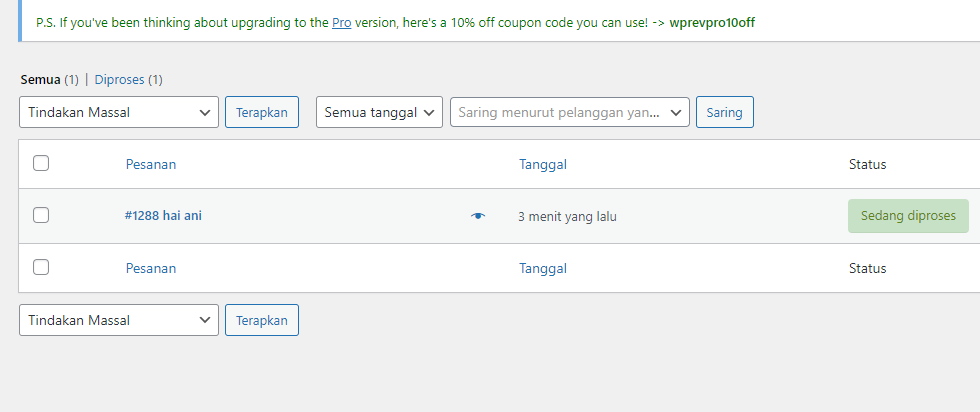
Pesanan diterima dari sisi klien
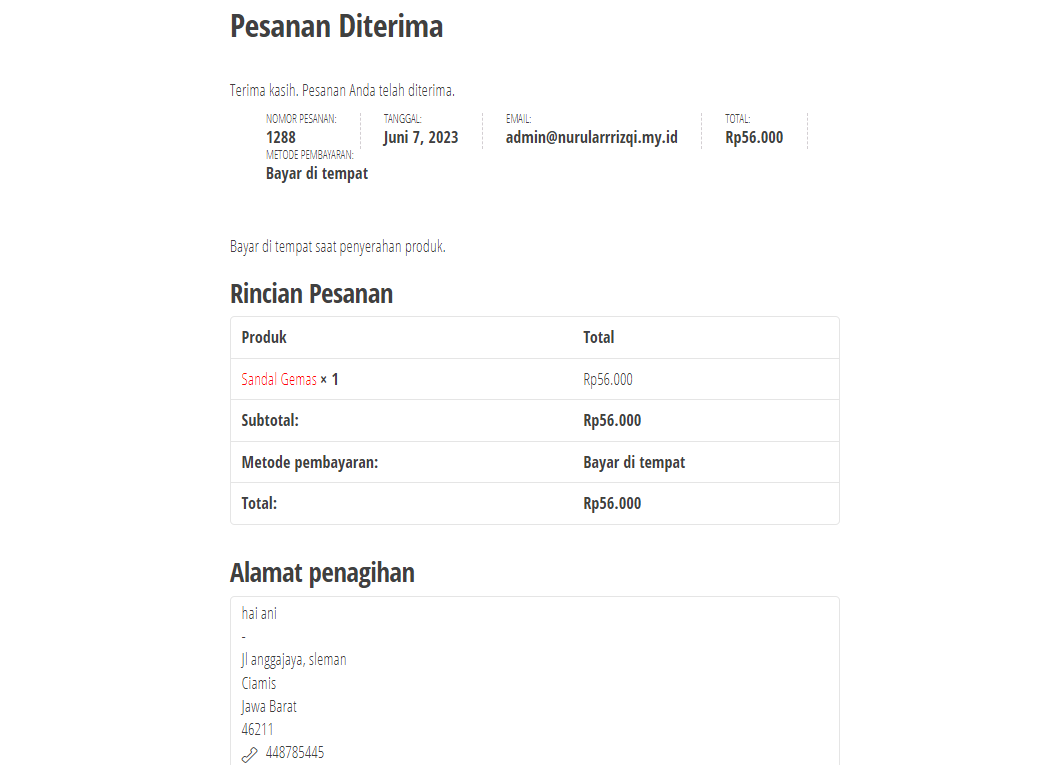
Nah ternyata semua fitur dalam toko online bisa digunakan dengan baik dan lancar. Jangan lupa untuk mengatur rekening pembayaran dan juga jasa kirim ya!
Baca artikel: Integrasikan Toko Online dengan Midtrans Gateway
Buat Toko Online Tanpa Repot dengan Hosting NEO WordPress
Mau bikin website toko online tanpa repot? Pakai NEO WordPress dari Biznet Gio aja. WordPress Hosting Instan di Indonesia ini menawarkan solusi yang efisien dan terjangkau untuk membuat website apa pun. Tanpa perlu eibet mengelola server secara manual sudah dilengkapi fitur AI Web Builder dan Generative AI, proses pembuatan website dan konten jadi lebih mudah dan cepat. Mulai dari blogger hingga bisnis online, NEO WordPress adalah solusi andal untuk segala kebutuhan.
Kunjungi Biznet Gio Cloud untuk informasi lebih lanjut dan jadikan website WordPress Anda lebih cepat, aman, dan mudah dikelola.
Jangan tunda lagi! Jadikan bisnis online Anda sukses dengan jasa website murah Jagoweb. Kunjungi situs kami kali ini dan temukan bagaimana kami dapat membantu Anda memulai toko online Anda dengan mudah dan efektif!
Anda juga bisa manfaatkan VPS murah di Jagoweb untuk dapatkan space besar, pengelolaan yang bebas dan juga harga yang murah.
← Kembali ke semua insight