Mengganti Password cPanel dalam Kondisi Login
Jika Anda sudah menggunakan layanan hosting cpanel di cpanel, pastinya sudah memiliki akses masuk cpanel. Untuk mengganti password dan akses masuknya cukup mudah.
1. Buka administrator cpanel
Jika sudah login cpanel, silahkan langsung saja klik administrator cpanel >> pilih password dan security.
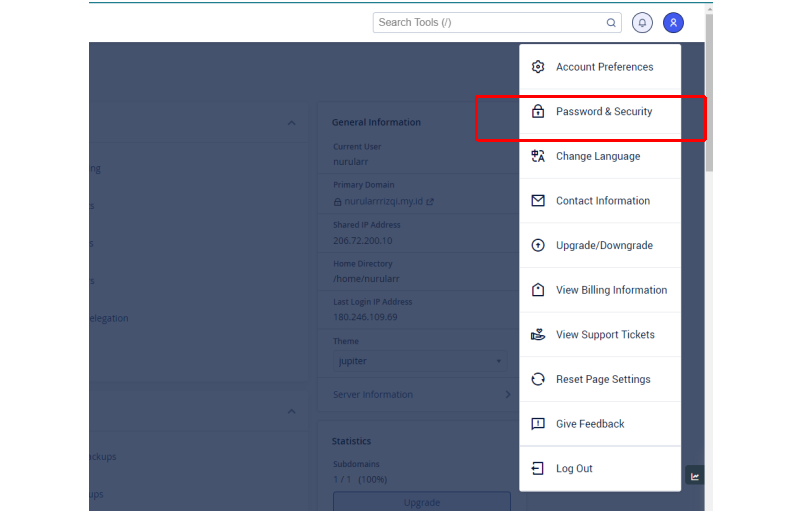
2. Ubah Pasword
Masukkan password lama dan isi dengan password baru. Untuk kekuatan password bisa menggunakan password generator yang sudah disediakan cpanel.
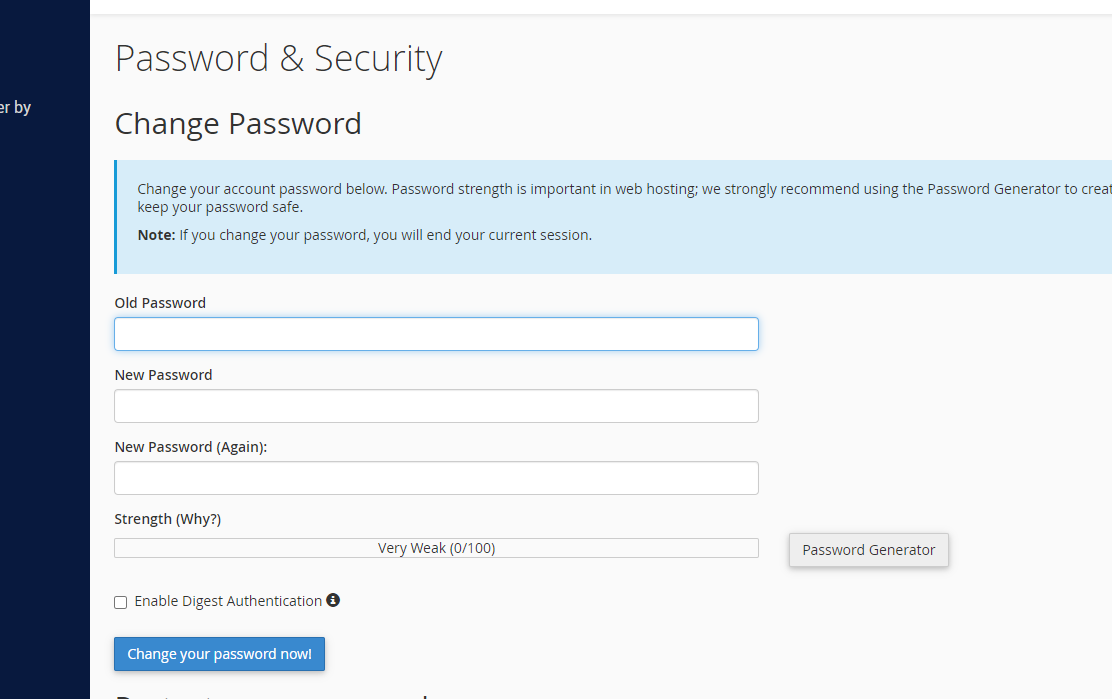
Masukkan password lama dan gunakan password generator untuk mendapatkan password baru yang kuat.
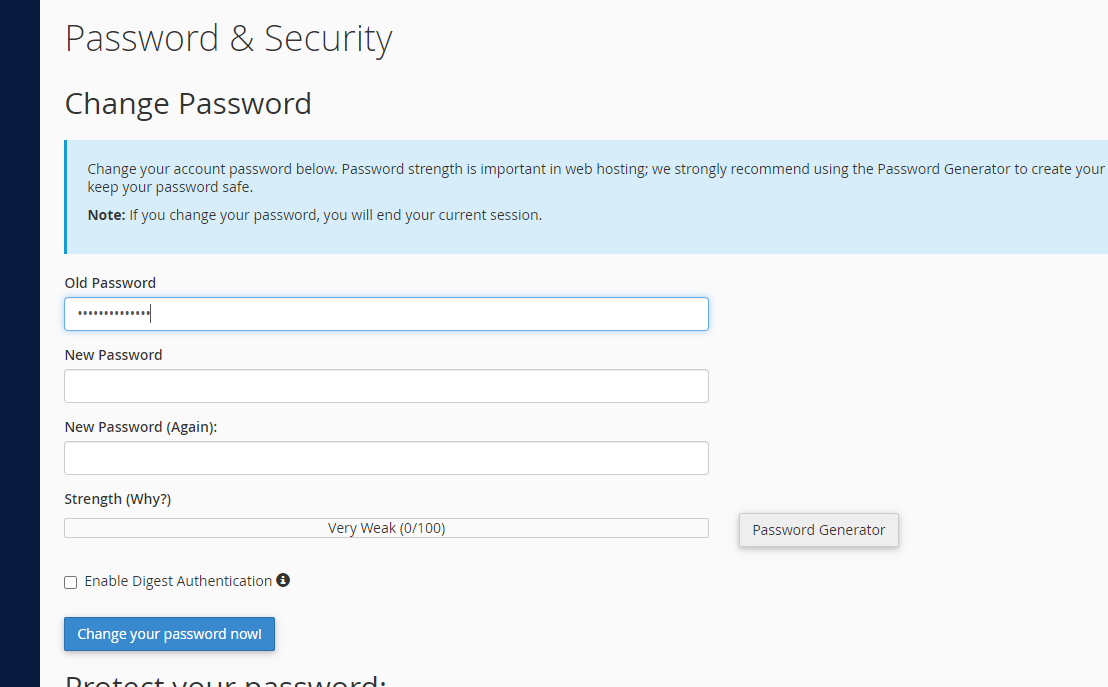
Gunakan password generator dan pastikan Anda mengcopy password ini ke tempat yang aman.
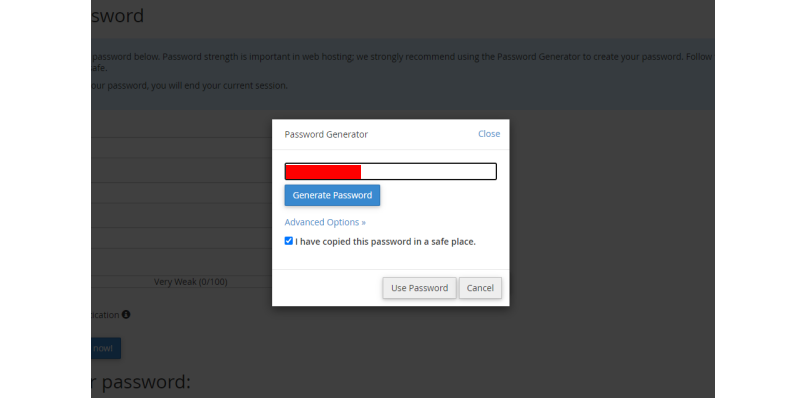
Maka hasilnya akan terlihat seperti ini
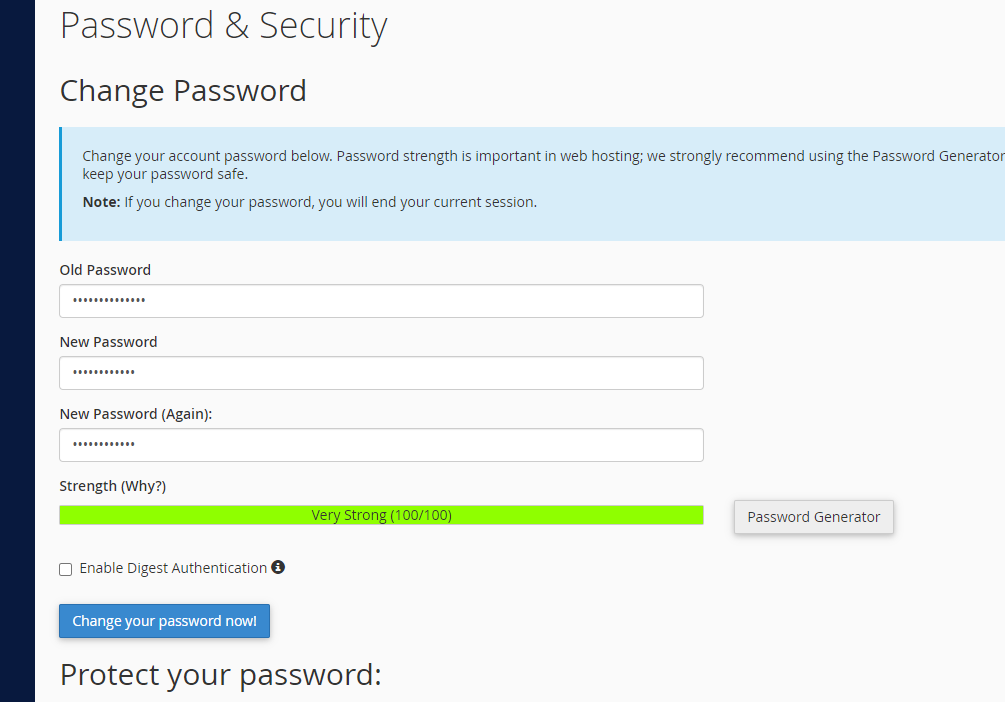
3. Simpan password
Setelah itu klik change your password now! Kemudian halaman cpanel akan otomatis keluar dan silahkan login lagi dengan password yang baru.
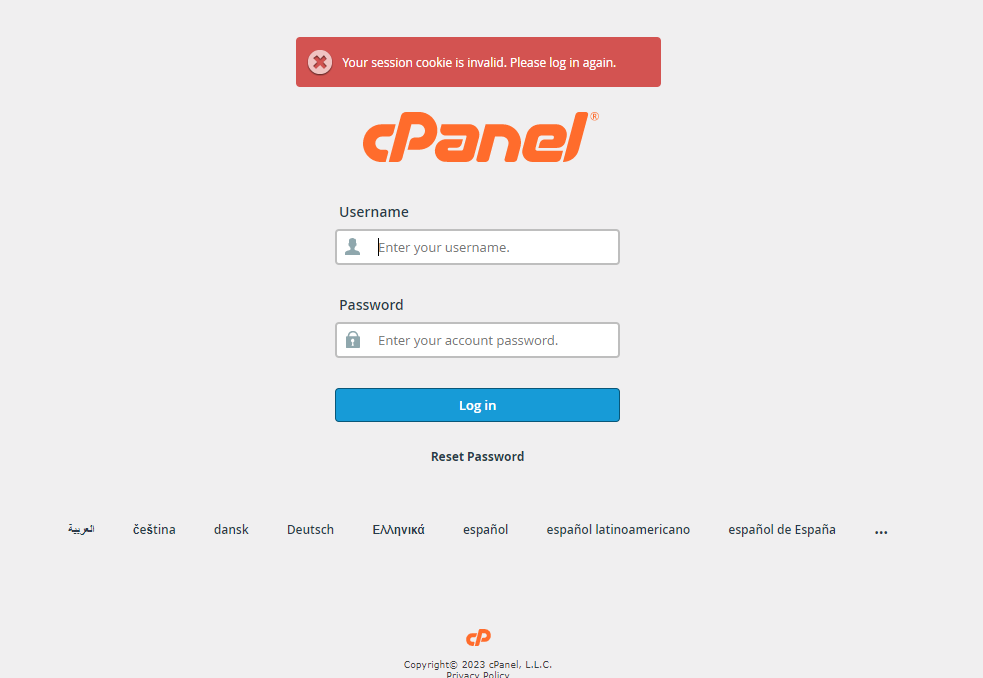
Nah password sudah berhasil diubah
Rekomendasi Hosting Email: Email Hosting Jagoweb
Mengganti Password dalam Kondisi Tidak Bisa Login
1. Silahkan masuk ke halaman login cpanel
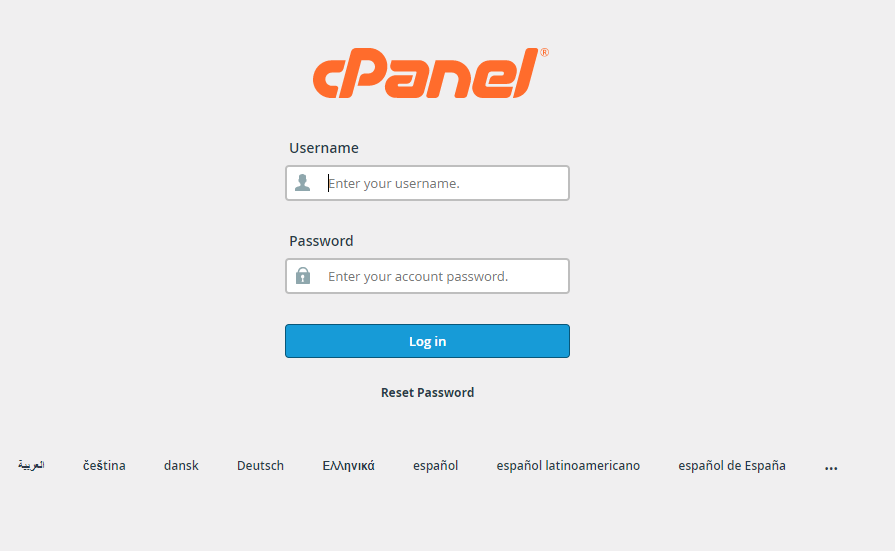
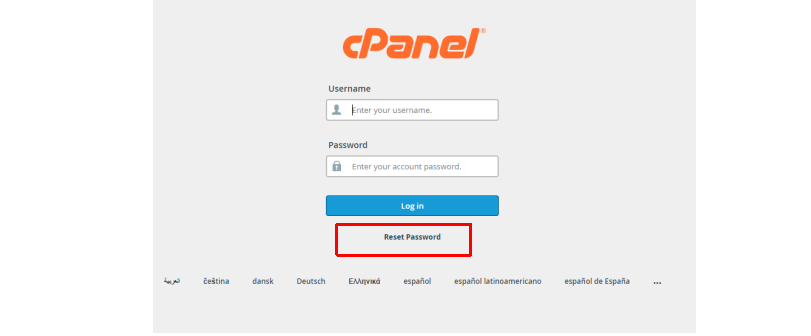
2. Klik reset password
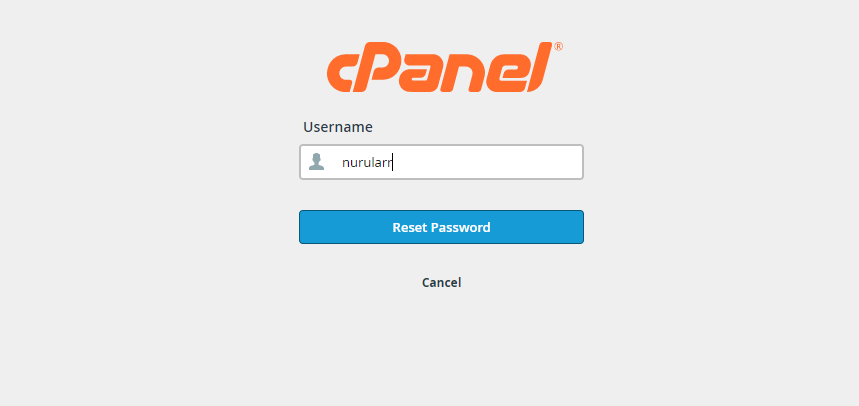
3. Masukkan nama user
4. Masukkan email akun

5. Klik send security code
6. Cek email Anda
Setelah itu dari security code itu Anda akan diberi akses masuk cpanel. Anda dapat mengatur ulang password baru yang sesuai.
Baca juga: Bagaimana Cara Minta Pengindeksan Halaman Di Google Search Console?
Kesimpulan
Untuk mengganti password cpanel tidak sulit kok, bisa menggunakan administrator atau juga bisa menggunakan reset password di halaman login cpanel. Nah itulah Tutorial Mengganti Password Login cPanel, jika ingin menggunakan layanan hosting indonesia terbaik seperti hosting Cpanel, hosting CWP dan hosting directadmin bisa menggunakan layanan hosting dari Jagoweb.
Sekian informasi Tutorial Mengganti Password cPanel Melalui Client Area, semoga bermanfaat!
← Kembali ke semua insight