Cara Upload File di cPanel
Berikut adalah cara yang bisa diikuti untuk mengupload file di cpanel untuk website Anda.
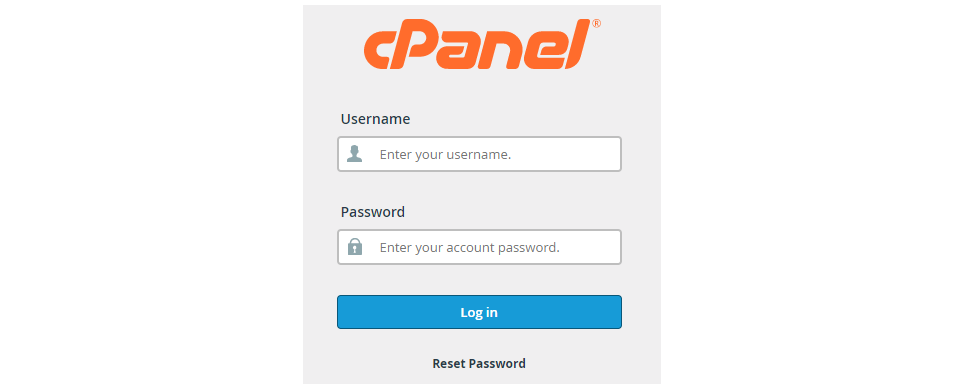
1. Login cPanel
Silahkan masuk ke cpanel kamu dan memasukkan user dan paswordnya. Lebih mudah login ke cpanel melalui namadomain.com/cpanel
2. Masuk ke File Manager
Selanjutnya menuju menu files >> file manager untuk mulai mengupload file yang kita butuhkan ke hosting website kita.

Mengupload file ke hosting melalui file manager ini merupakan salah satu cara upload file yang paling mudah.
3. Pilih Public_html
Selanjutnya silahkan pilih destinasi untuk mengupload file. Ada banyak directory di file manager yang digunakan sesuai tujuan kamu.
Disini saya memilih directory public_html untuk mengupload file. Public_directory adalah folder root yang berisi file dari domain utama, sehingga semua data file untuk kebutuhan website dikumpulkan disini.

Hosting Khusus Email : Email Hosting Jagoweb
4. Upload File

Klik tombol upload untuk memulai upload file website. Kemudian akan diarahkan ke halaman upload file

Segera pilih select file jika ingin mengupload dari local disk komputer kamu.

Kemudian tunggu sampai file bisa terupload dengan penuh


File berhasil di upload

Itulah cara untuk mengupload file di cpanel melalui file manager. Tidak sulit, bukan? Cara mengupload file paling mudah bisa lewat file manager ini.
Hosting Mahasiswa Murah : Shared Hosting
Langganan Hosting cPanel di Jagoweb Mulai Rp 185.000/Tahun
Ingin menggunakan panel hosting cpanel? Bisa banget menggunakan hosting cpanel dari Jagoweb. Hosting cpanel bisa digunakan mulai dari Rp 185.000/tahunnya. Upgrade ke paket lebih tinggi untuk dapat free domain/ Layanan hosting murah dan terlengkap, Anda bisa memilih hosting jenis apa pun dan banyak pilihan paket harga.
Sekian informasi hari ini tentang Tutorial Upload File di cPanel, semoga bermanfaat!
← Kembali ke semua insight